「ブログを何本か書いた。そろそろ広告というものを貼ってみたいけど、何から手をつけたらいいんやろう?」
わたしがまさにこの状況でした。WordPressでブログを始めて、記事が10本になったところで、いよいよ収益化に手を出してみることにしました。
ところが、調べはじめてすぐに分かったのは、「ASPに登録する」こと自体はまったく難しくないということでした。難しいのは、その手前と、その後ろです。手前には「登録する前にサイトを整えておく」作業があり、後ろには「提携申請」「リンクの貼り方」「振込先の登録」が待っていました。
(この記事は、2026年8月1日から8月4日にかけて、実際に自分でやった作業をそのまま書いています。画面の文言も、そのとき出ていたものを書き写しています)
そして先に、いちばん正直なところを書いておきます。わたしの現在の報酬は0円です。稼げるかどうかを保証できる立場ではまったくないので、この記事に「こうすれば稼げます」とは書きません。書くのは、0円の段階で何をやったかだけです。
同じように「そろそろ広告を貼ってみたい」と思っている方の参考になればと思い、まとめておきます。
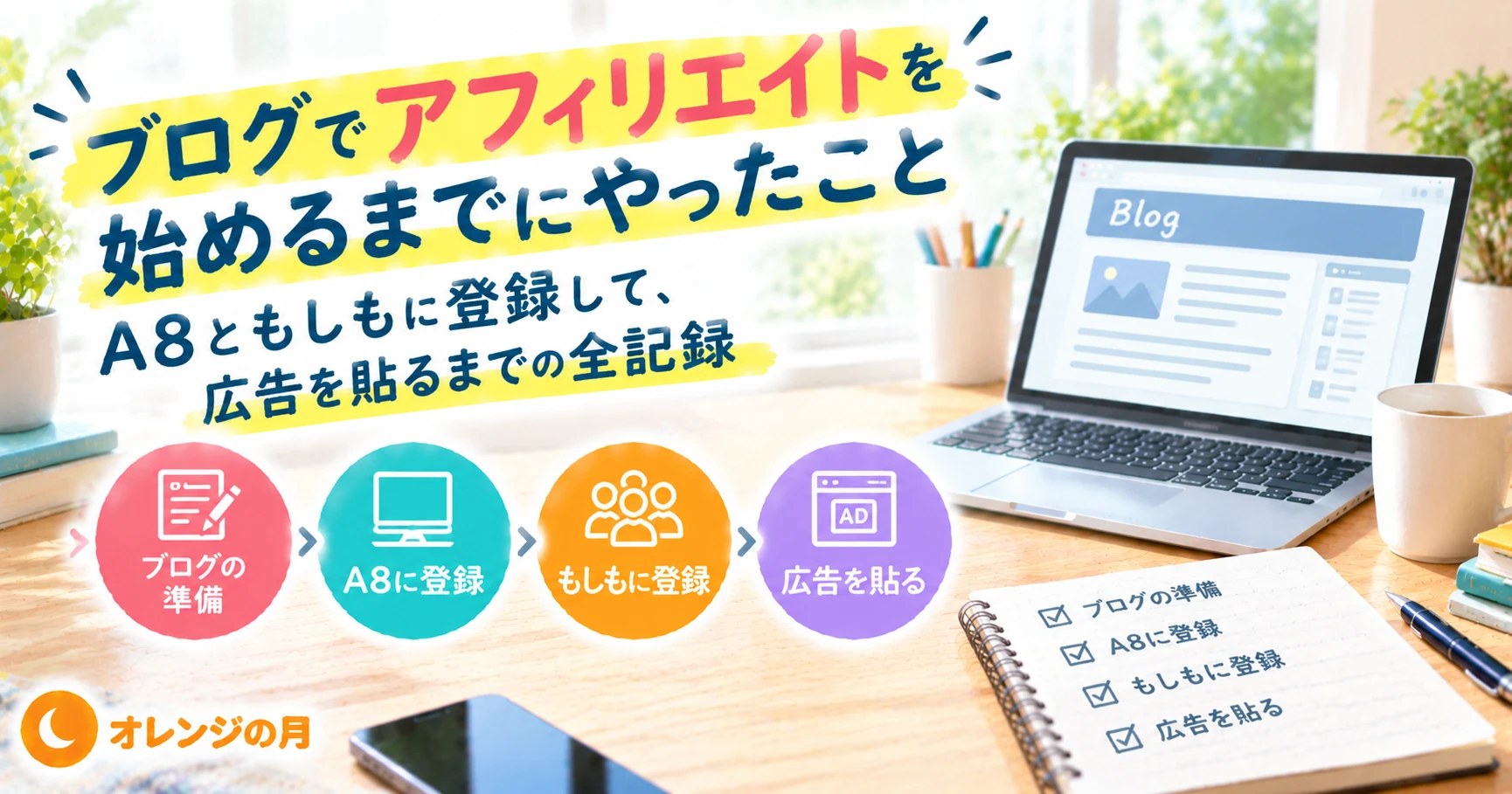
まず結論から ― 4日間で実際にやった順番
4日間で実際にやったのは、この順番でした。
| 順番 | やったこと | かかった時間の感覚 |
|---|---|---|
| ① | サイトを整える(プライバシーポリシー・運営者情報・お問い合わせ) | 半日 |
| ② | A8.net に登録 | 30分(審査なし) |
| ③ | もしもアフィリエイトに登録 | 30分 |
| ④ | もしもにメディア(ブログ)を登録する | 5分(でも、ここを飛ばすと先に進めません) |
| ⑤ | 広告主に提携を申請する | 1件あたり2分 |
| ⑥ | 記事に広告リンクを貼る | 1本あたり10分 |
| ⑦ | 振込先の口座を登録する | 5分(ここが抜けていました) |
いちばん伝えたいのは⑦です。わたしは、もしもの口座が未登録のままでした。会員登録も、メディア登録も、提携も全部終わっているのに、です。このままだと成果が出ても報酬を受け取れません。
以下、順番に書いていきます。
ASPに登録する前に、サイトに3つのページが必要でした
ASPに申し込む前に、やっておくことがあります。サイトに次の3つのページがあるかです。
- プライバシーポリシー
- 運営者情報
- お問い合わせフォーム
わたしはこの3つを作ってから申し込みました。作成日は2026年8月1日です。お問い合わせフォームは「Contact Form 7」という無料のプラグインで作り、フッターのメニューに3ページとも並べました。
なぜ先に要るのか。ASPは「このサイトは、書いている人がはっきりしていて、連絡が取れるか」を見ています。広告を出す会社からすれば、誰が書いているか分からないサイトに自社の広告を載せたくない、というのは自然な話だと思いました。
あわせて、WordPressに最初から入っている「Sample Page」も削除しました。中身のないページが残っていると、審査で不利になると言われています。
※ここで作るページの文面は、自分の状況に合わせて書く必要があります。他所からコピーしてくると、そこに書いてある連絡先や運営者名まで違うものになってしまいます。
A8.net の登録 ― 審査がありません
A8.netは国内最大手のASPで、登録時のサイト審査がありません。出したその日から使えます。ここは気楽でした。
流れはこうです。
- メールアドレスを登録する
- 届いたメールのURLをクリックする
- ログインID・パスワード・氏名・住所・電話番号、そしてサイト情報と口座情報を入力する
- 確認画面で「上記の内容で登録する」
入力で迷ったのは、サイトに関する項目でした。
| 項目 | わたしが入れたもの |
|---|---|
| サイト名 | ブログの名前をそのまま |
| サイトURL | トップページのURL |
| サイトカテゴリ | いちばん近いものを1つ(わたしのブログは車の記事が多いので「自動車」) |
| サイト紹介文 | どんな人が、何を書いているブログかを数行で |
サイト紹介文は身構えてしまいましたが、「誰が」「何について」「どういう立場で」書いているかを素直に書けば十分でした。わたしは「実際に買ったもの・自分で調べたことを書いている個人ブログ」という趣旨で書きました。
途中で「ロボットでないことの確認」が入ります。ここは自分で操作する必要があります。
もしもアフィリエイト ― ここでいちばん詰まりました
もしもは、楽天市場やAmazonの商品リンクを作りやすいのが特徴です。わたしの記事は「実際に買ったものを紹介する」型が多いので、こちらも登録しました。
そして、この記事でいちばん伝えたい落とし穴がここにあります。
会員登録が終わっても、まだ広告は貼れません
もしもは、会員登録のあとに 「メディア登録」 という作業があります。自分のブログを「広告を載せる場所」として登録する手続きです。
これを済ませないと、提携の申請ができません。わたしは会員登録が終わった時点で「よし、提携を申し込もう」と探し回って、しばらく分からなくなっていました。
実際にやってみて分かった流れは、こうでした。
- ブログのURLを入れて「メディアを登録する」
- 確認のダイアログが2つ出る(5記事以上・5投稿以上あるか/著作権・肖像権などを侵害していないか)
- 登録フォームで、メディア名・カテゴリ・月間PVを入力する
- ガイドラインのチェックを入れて「確認画面へ」→「上記内容で登録する」
月間PVは、正直に選んで問題ありませんでした。わたしは「0から100」を選びましたが、それで登録できています。
審査は、その日のうちに通りました
申請したその日に「メディア登録が完了いたしました」と表示され、同じ日に承認されました。数日待つ覚悟をしていたので拍子抜けしましたが、記事が10本近くあったことと、固定ページを整えていたことが効いたのかもしれません(あくまで推測です)。
そして、メディア登録と同時に楽天市場との提携も完了していました。登録フォームの中に「おすすめプロモーション」という欄があり、そこに楽天市場のチェックが入っていたためです。気づかずに進んでいましたが、結果として楽天はすぐ使える状態になりました。
提携申請 ― 報酬額だけでなく、確定率と合わせて見る
ASPに登録しただけでは、広告は貼れません。「この広告を貼らせてください」と広告主に申請して、承認をもらう必要があります。これが提携申請です。
A8の場合、画面の流れはこうです。
- 「プログラム検索」でキーワードを入れて探す
- 気になるものの「プログラム詳細を見る」を開く
- 成果条件と否認条件を読む
- ページ下部の「プログラムの提携申請をする」を押す
- 次の画面に出るステータスを見る
ステータスには2種類ありました。
- 「提携完了」 … その場で承認。すぐ広告リンクを作れます
- 「審査中」 … 広告主が確認するまで待ちます(数週間かかる場合があると案内が出ます)
わたしが申請した4件のうち、2件はその場で提携完了、2件は審査中でした。
報酬額 ×「確定率」で比べる
ここが、やってみて初めて分かった大事なところです。
プログラムの一覧には「成果報酬」のほかに 「確定率」 という数字が出ています。成果が発生しても、キャンセルや条件未達で無効になるものがあり、実際に確定した割合を示しています。
車の買取サービスで比べたときの実例です(2026年8月4日にA8の管理画面で確認した数字)。
| プログラム | 報酬額 | 確定率 | 報酬額×確定率 |
|---|---|---|---|
| A社 | 3,300円 | 60% | 1,980円 |
| B社 | 2,630円 | 99.23% | 約2,610円 |
報酬額はA社のほうが高いのに、期待できる金額はB社のほうが上という結果になりました。わたしはB社に申請しました。
※数値は2026年8月4日時点でA8の管理画面に表示されていたものです。確定率は変動しますので、申し込む前にご自身で最新の数字をご確認ください。
成果条件は、必ず読んでおく
「どういう状態になったら報酬になるか」は、プログラムごとに全然違いました。実際に書いてあった例です。
- レンタルサーバー … リンク経由で新規登録し、30日以内に申し込むと成果。公式の友達紹介制度を経由すると無効
- 電子書籍ストア … 新規会員登録+注文後30日以内の入金確認で成果。読み放題や、アプリ経由の注文は対象外
- 車の買取 … WEBから査定依頼後、30日以内の本人確認で成果
「対象外」に自分の紹介の仕方が当てはまっていないかを、貼る前に確認しておくと安心だと思いました。
広告リンクの貼り方 ― もしもの「かんたんリンク」とA8の場合
もしもの「かんたんリンク」
商品の写真つきのリンクを作れる機能です。手順はこうでした。
- かんたんリンクの画面を開く
- 検索窓に商品名を入れて検索し、商品画像をクリックする
- 「HTMLソースを1行にする(WordPress対応)」にチェック
- 「全文コピー」→ WordPressに「カスタムHTML」ブロックとして貼る
商品名をクリックすると、楽天の商品ページが別タブで開いてしまいます。選ぶときは画像のほうをクリックします。
検索結果では、商品名が途中で切れています。わたしは、検索結果では車種専用に見えた商品が、フルの商品名を見ると「汎用タイプ」と書かれていたことがありました。貼る前に商品名を最後まで確認するのがおすすめです。
A8の「自由テキスト」素材
A8には、リンクの文言を自分で決められる素材があるプログラムがあります。「自由テキスト」や「この部分にお好きな文章を入力してください」と書かれているものです。
これがあると、本文の流れのまま「◯◯の公式サイトで料金プランを見る」のように自然に書けます。
逆に、自由テキスト素材がないプログラムでは、素材の文言を勝手に書き換えてはいけません。広告素材の改変は規約違反になります。その場合は、用意されている文言のまま貼って、前後の自分の文章で補うのがよさそうです。
計測用の画像を消さない
コピーしたHTMLの末尾には、1ピクセルの透明な画像が付いてきます。
<img border="0" width="1" height="1" src="..." alt="">見た目には何も出ませんが、これが成果の計測に使われます。「余計なものに見えるから」と消してしまうと、クリックされても成果が付きません。リンクと画像はセットで貼ります。
貼ったら、掲載URLを提出する
これは知らずに見落としそうになりました。プログラムの説明に、こう書かれていました。
広告が掲載されたコンテンツの公開後、広告掲載URL管理から当該コンテンツのURLをご提出ください。
A8の管理画面の「プログラム管理」→「広告掲載URL管理」から、広告を貼った記事のURLを届け出ます。広告主が掲載場所を確認できるようにするための手続きで、提出しないと提携を解除される可能性があると書かれていました。
いちばんの落とし穴 ― 振込先の口座が未登録でした
ここが、この記事でいちばん書いておきたかったことです。
もしもの登録完了メールを読み返していて、この一文に気づきました。
【銀行口座の登録をされていない方へ】
まずはじめに銀行口座情報を登録してください。
未登録の状態ですと、報酬をお振込することができません。
まさか自分がそうだとは思っていませんでしたが、確認したら5項目すべて「未設定」でした。金融機関名・支店名・口座番号・口座種別・口座名義、そのすべてです。
会員登録も、メディア登録も、提携も全部終わっていて、記事に広告まで貼ってあるのに、受け取り口座だけが空だったわけです。報酬が0円のうちに気づけたのは運がよかったと思います。
確認する場所は、もしもにログインして右上の人型アイコン →「口座情報管理」です。
口座情報のページは、A8ももしもも、パスワードの再入力を求めてきます。もしもは「セキュリティ保持のため、パスワードをご入力のうえ、次にお進みください」、A8は「ログイン再認証」と出ました。作業の途中で開くとログインし直しになるので、まとまった時間に確認するのがおすすめです。
A8のほうは、会員登録のときに口座情報を入力する画面があったので、こちらは登録済みでした。ASPによって、口座の入力タイミングが違うということだと思います。
そのほか知っておいてよかったこと ― PR表記と掲載URLの提出
広告を貼る記事には、PR表記が必要です
広告リンクを入れた記事には、本文のいちばん上にこの一文を入れます。
※本記事にはプロモーションを含みます2023年10月から、景品表示法のいわゆるステマ規制で表示が義務づけられています。
さらにA8のプログラム説明には、こうも書かれていました。
広告を掲載するメディアには、広告とわかる表示が必要です。ファーストビュー等、一般消費者が閲覧できる位置にわかりやすく表示してください。広告表示がない場合、提携承認されない、及び非提携または広告主様の判断により提携を解除させていただく可能性がございます。
法律の話であると同時に、提携を維持するための条件でもあるということです。わたしは、広告を貼るすべての記事の冒頭にこの一文を入れ、さらに各リンクの直前にも「(以下は広告リンクです)」と添えました。
Amazonは、急いで申し込まないことにしました
Amazonの商品を紹介できるようにする提携は、審査が厳しめでした。申請前の注意ページに、申請を控えるべきサイトとして次が挙げられていました。
- 開設から日が浅いサイト、コンテンツが少ないサイト
- 古い情報や正しくない情報が掲載されているサイト
- 長期間更新されていないサイト
そのうえで、「一度提携解除された方の申請も承認できません」と明記されていました。
わたしのブログは公開10本・運用1週間ほどだったので、いま申請して否認されるより、記事を増やしてから申し込むほうを選びました。急いで出して門前払いになるより、条件が整ってからのほうが安全だと考えたためです。
インボイスの登録番号を聞かれます
A8にログインすると、「インボイス登録番号(T+13桁)はお持ちですか?」というポップアップが出ます。対応するまで毎回出る仕組みです。
この番号は、税務署に「適格請求書発行事業者」として自分で申請した人だけが持っているものです。申請した覚えがなければ持っていないので、「番号を持っていない」を選ぶことになります。
※登録したほうがよいかどうかは、収入の規模やご自身の状況によって変わる税務の話です。判断に迷う場合は税務署や税理士にご相談ください。この記事は税務の助言を目的としたものではありません。
正直に書く、うまくいっていないところ ― 報酬はまだ0円です
いい面だけ書いても参考にならないので、そのまま書いておきます。
- 報酬は0円のままです。広告を貼っただけでは、当然ながら何も起きません
- クリックも、いまのところ0回です。表示回数(インプレッション)だけが数件ついている状態で、「リンクが正しく表示されている」ことだけが確認できています
- 提携申請は4件中2件が審査中のままです。すぐ通るものと、そうでないものがあります
- 商品によっては、自分が買った金額とリンク先の価格が違います。セールやポイントを使って買っていると差が出るので、記事のほうに「自分はいくらで買ったか」を明記して、読む人が混乱しないようにしました
一般に、最初の3〜6か月は報酬がほとんど発生しないと言われています。広告を貼ることより、読む人が増えることのほうが先なので、いまは記事を増やすほうに時間を使うつもりです。
まとめ:A8は審査なしで当日から、もしもは「メディア登録」が先でした
- ASPへの登録そのものは難しくない。A8は審査なしで、その日から使える
- ただし登録の前に、プライバシーポリシー・運営者情報・お問い合わせを用意しておく必要がある
- もしもは「メディア登録」が先。ここを飛ばすと提携申請に進めない
- 提携申請は、報酬額だけでなく確定率と合わせて見る。報酬額が高くても、確定率が低ければ手元に残らない
- リンクを貼ったら、計測用の1ピクセル画像を消さない。掲載URLの提出も忘れない
- 広告を入れる記事には、冒頭にPR表記を入れる
- そして 振込先の口座が登録されているかを必ず確認する。登録が終わっていても未設定のことがある
ここまでやって、まだ報酬は0円です。ただ、0円のうちに手続きの穴を潰しておけたのは大きいと思っています。成果が出てから「振込先が空でした」と気づくより、ずっといいので。
動きがあったら、この記事に追記していきます。同じように「そろそろ広告を貼ってみようか」と考えている方の参考になればうれしいです。
なお、広告を貼ったあと、実際に読まれているのかどうかの数字は別記事にまとめました。→ ブログを11日で13本書きました|44時間かけて、検索からのクリックは0回でした
※本記事は個人の体験と、2026年8月1日〜4日時点で各サービスの画面や案内メールに表示されていた内容をまとめたものです。報酬額・確定率・審査基準・各種条件は変更されることがありますので、最新の情報は各ASPの公式サイトでご確認ください。本記事は特定のサービスの推奨や、個別の状況に応じた助言を目的としたものではありません。収益を保証するものでもありません。税務に関する内容は一般的な情報であり、判断は税務署や税理士など専門家にご相談ください。最終的な判断はご自身の状況に合わせて行ってください。
コメント