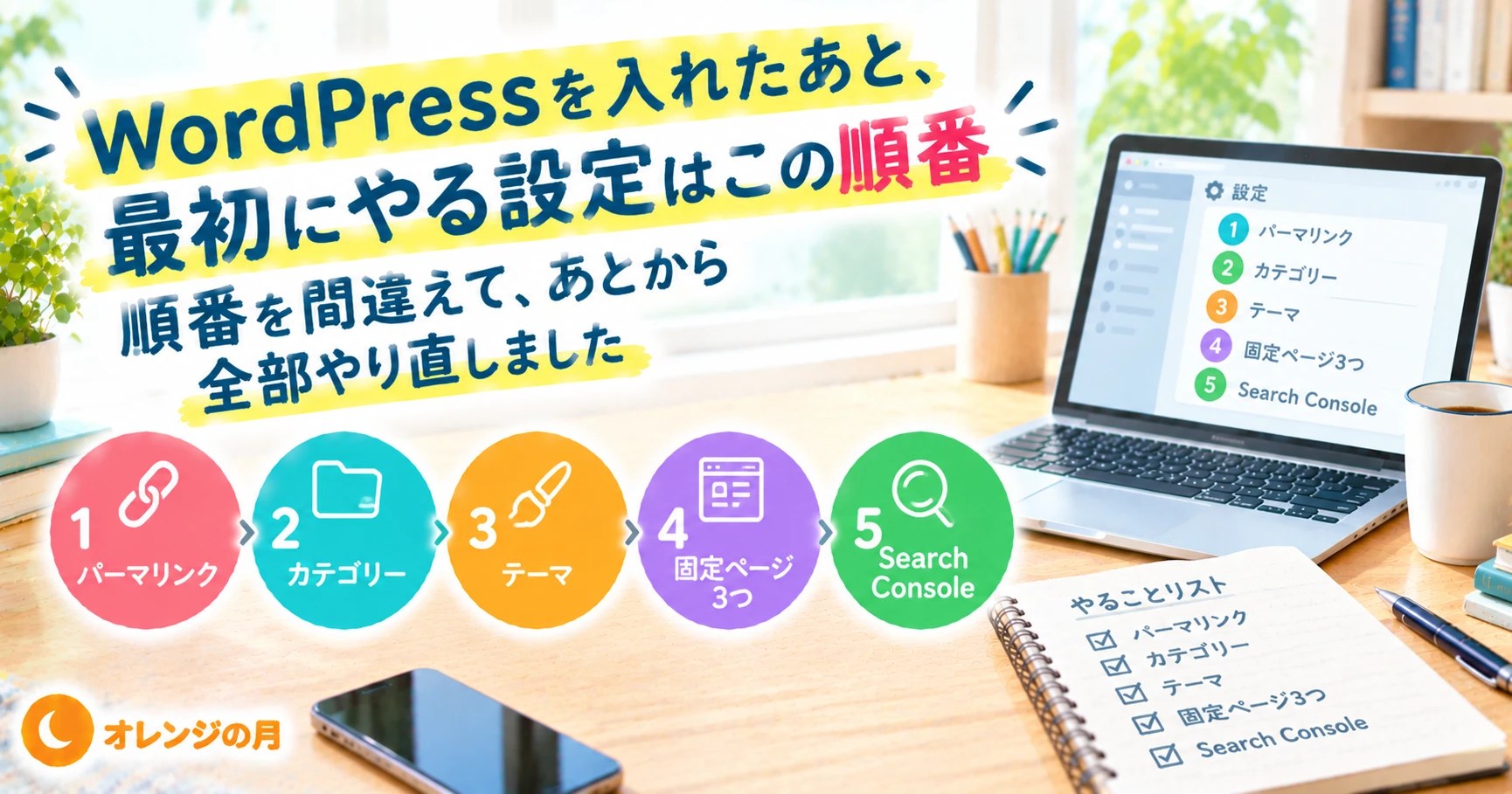
「ブログは立ち上がった。でも、記事を書く前に何か設定するの?」
します。しかも、順番があります。
わたしはその順番を知らずに始めて、記事を何本か書いたあとに、全部やり直すことになりました。直した項目は3つです。パーマリンク、カテゴリー、固定ページ。どれも、先にやっておけば1回で済んだことでした。
この記事は、その失敗をもとに「この順番でやればやり直しが要らない」という形にまとめ直したものです。
(前の記事で、サーバー契約からWordPressが立ち上がるまでを書きました。この記事は、その続きです)
- まず結論 ― ①パーマリンク→②カテゴリー→③テーマ→④固定ページ→⑤Search Consoleの順
- ① パーマリンク ― 「投稿名」を選んで、1本目を書く前に決める
- 記事のアドレスは日本語のままにしない ― 長い記号の列に化けます
- ② カテゴリー ― 記事を書く前に決める。「未分類」のままだと全記事やり直し
- ③ テーマ ― 見た目を決める。ここだけは順番を気にしなくて大丈夫
- ④ 固定ページ3つ ― 早めに作る。広告を貼るときに必要になります
- ⑤ Search Console ― 検索に載せるための登録
- プラグインは最初は2つで足りました
- わたしが実際にやった順番 ― 全部やり直しになった失敗版
- まとめ:順番を守れば1回で済みます ― わたしは全部やり直しました
- この記事の前後
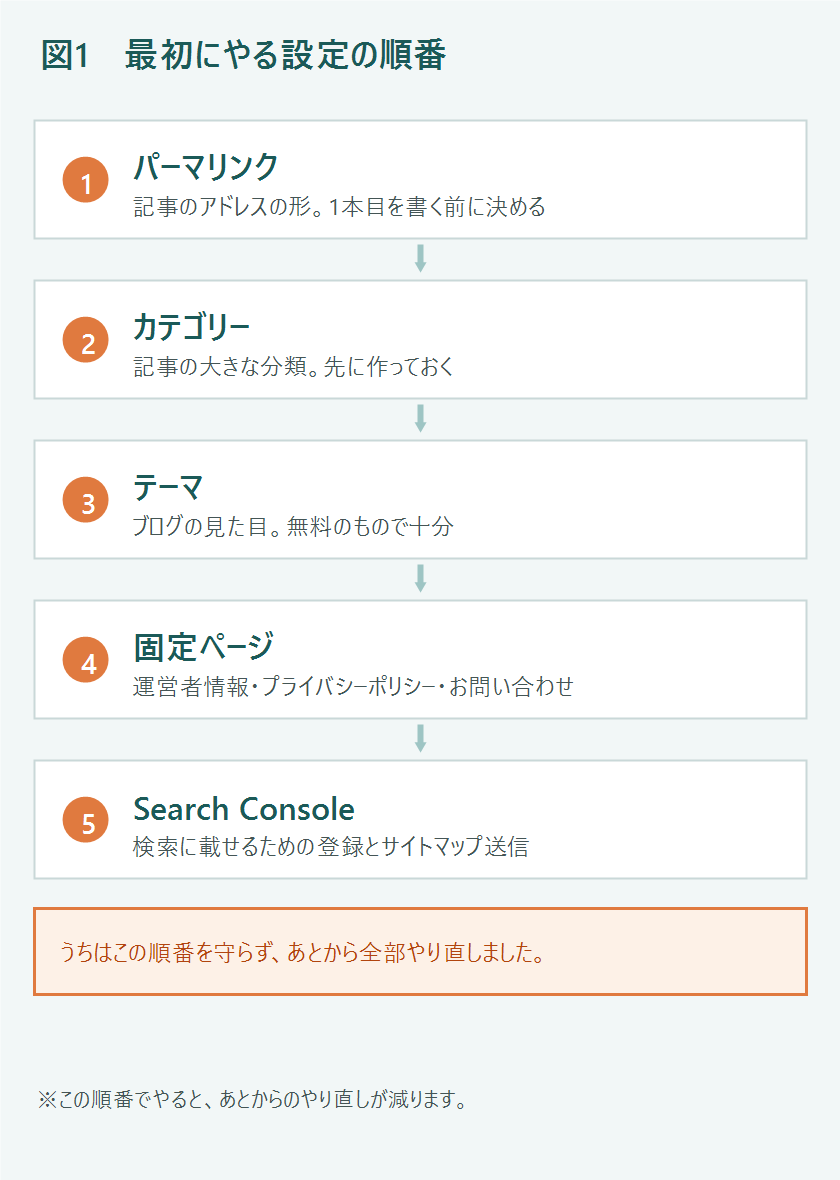
まず結論 ― ①パーマリンク→②カテゴリー→③テーマ→④固定ページ→⑤Search Consoleの順
| 順番 | やること | なぜ先にやるのか |
|---|---|---|
| ① | パーマリンク | あとで変えると、記事のアドレスが全部変わる |
| ② | カテゴリー | あとで作ると、全記事をさわり直すことになる |
| ③ | テーマ | 見た目。これは順番を気にしなくていい |
| ④ | 固定ページ3つ | 広告を貼るときに必要になる |
| ⑤ | Search Console | 検索に載せるための登録 |
①と②を先にやるかどうかで、あとの手間がまるで変わります。逆に③のテーマは、いつ入れても問題ありません。
わたしがやった順番は、③→(記事を何本か書く)→①→②→④→⑤でした。だから①と②のところで、書いた記事を全部さわり直すはめになりました。
① パーマリンク ― 「投稿名」を選んで、1本目を書く前に決める
パーマリンクとは、記事のアドレス(URL)の形のことです。
WordPressの管理画面で「設定」→「パーマリンク」と進むと、いくつかの形から選べます。
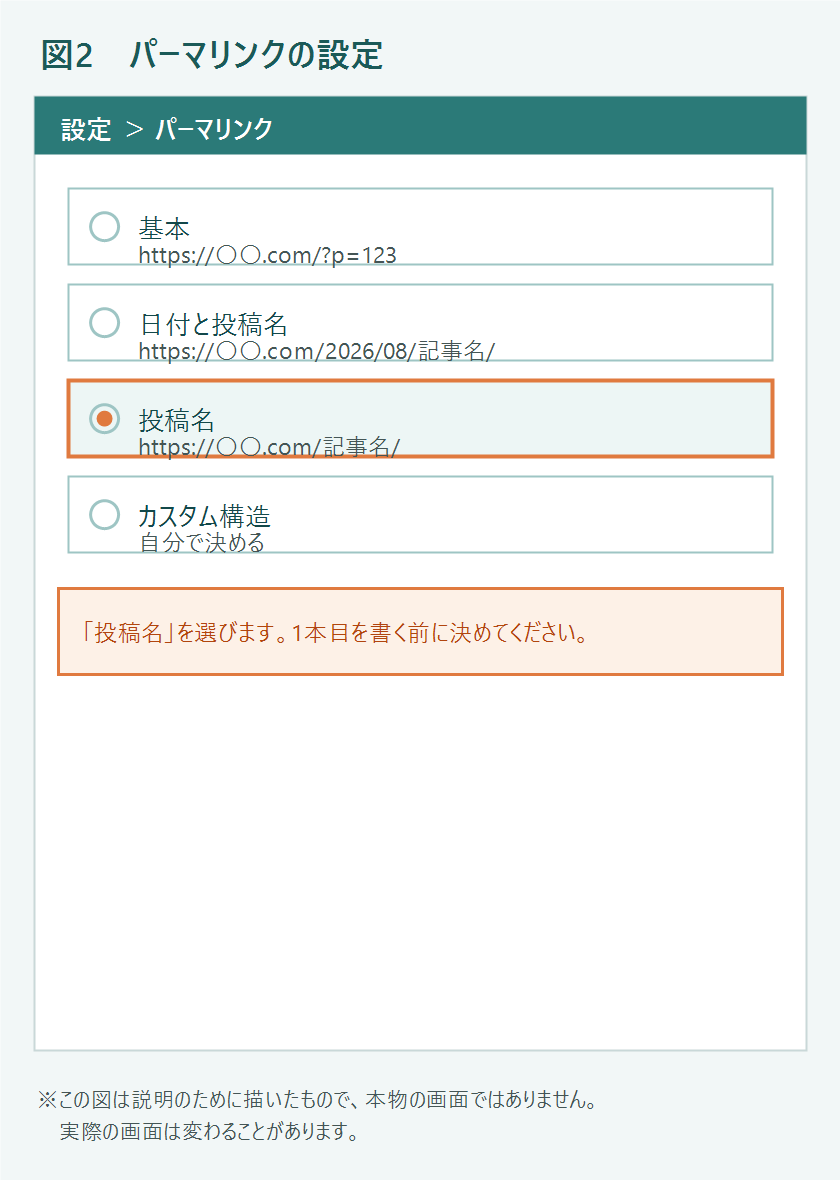
「投稿名」を選んでください。
| 選択肢 | どんなアドレスになるか |
|---|---|
| 基本 | https://〇〇.com/?p=123 |
| 日付と投稿名 | https://〇〇.com/2026/08/記事名/ |
| 投稿名(これを選ぶ) | https://〇〇.com/記事名/ |
なぜ「投稿名」なのか。短くて、何の記事か分かるからです。日付が入る形だと、古い記事に見えてしまうという面もあります。
そして、これを先にやる理由がいちばん大事です。
あとから変えると、それまでに書いた記事のアドレスが全部変わります。アドレスが変わるということは、SNSやほかのサイトから貼られたリンクが切れ、それまでに検索エンジンが覚えた情報も無駄になるということです。
つまり、それまでの積み上げが一度リセットされるということです。1本目を書く前に決めてください。
記事のアドレスは日本語のままにしない ― 長い記号の列に化けます
パーマリンクの形を決めたら、もうひとつあります。記事ごとのアドレス(スラッグ)です。
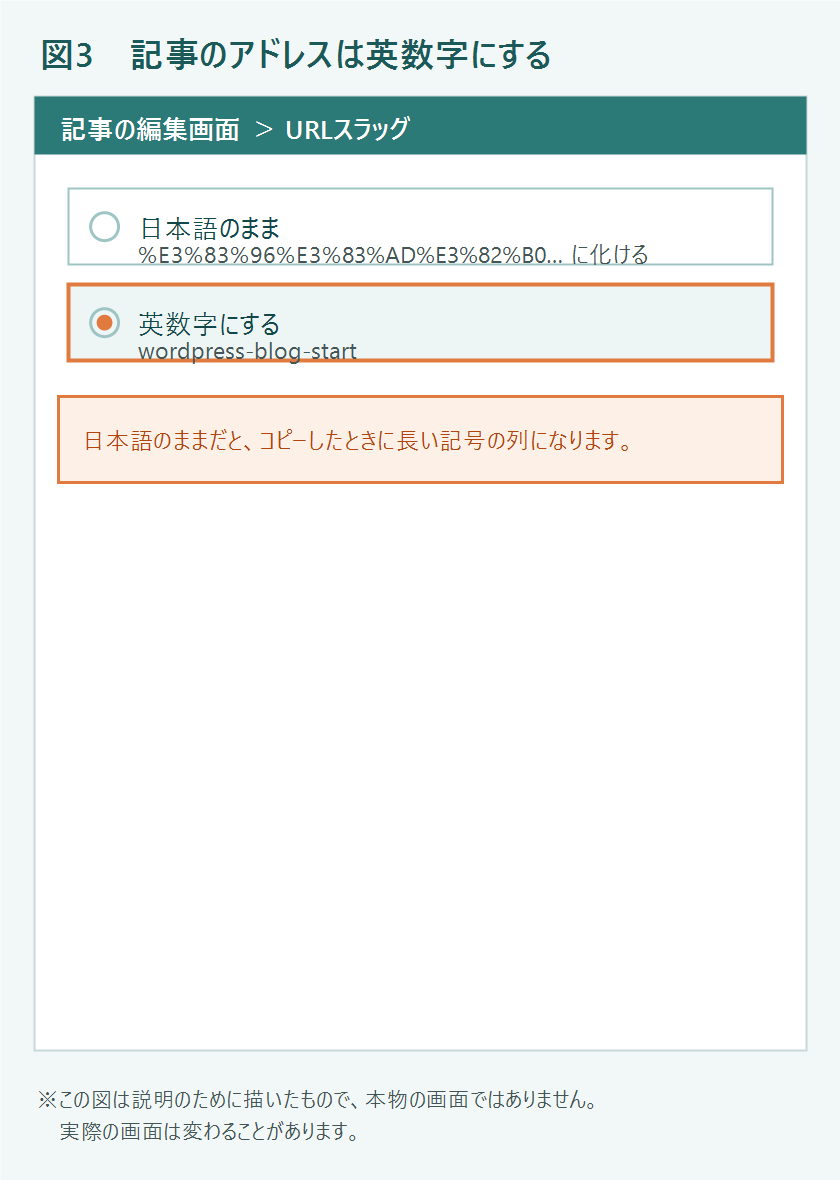
日本語のタイトルで記事を書くと、アドレスも日本語のままになります。見た目には問題なさそうですが、コピーして貼ったときに、こうなります。
https://〇〇.com/%E3%83%96%E3%83%AD%E3%82%B0%E3%81%AE%E5%A7%8B%E3%82%81%E6%96%B9/長い記号の列に化けます。これでは、人に送るときにも困ります。
なので、記事を書くたびに、アドレスを英数字に書き換えます。記事の編集画面に「URLスラッグ」という欄があるので、そこを次のように、内容が分かる英数字にします。
wordpress-blog-startわたしは、これを何本か書いたあとに気づきました。すでに公開していた記事のアドレスを全部直すことになり、余計な手間がかかりました。1本目から英数字にしていれば、5秒で済んだことです。
② カテゴリー ― 記事を書く前に決める。「未分類」のままだと全記事やり直し
カテゴリーは、記事の大きな分類です。本棚の「棚」だと思ってください。
決めずに書き始めると、全部の記事が「未分類」に入ります。そして記事が増えてから分類しようとすると、1本ずつ開いて設定し直すことになります。
わたしがまさにそうでした。気づいたときには何本もたまっていて、全部さわり直しました。
最初は3つか4つで十分です。わたしは、こういう分け方をしています。
- 車とお金
- ブログ運営
- ペット
- 健康とスポーツ
あとから増やせます。ただし「未分類のまま書き進める」のだけは避けてください。
※カテゴリーは大きな分類、タグは記事に出てくる具体的な言葉、という使い分けにすると迷いません。
③ テーマ ― 見た目を決める。ここだけは順番を気にしなくて大丈夫
テーマは、ブログの見た目を決めるものです。着せ替えのようなものだと思ってください。
ここは順番を気にしなくて大丈夫です。いつ入れても、記事の中身には影響しません。わたしは契約した直後に入れました。
無料のもので十分です。わたしは「Cocoon」という無料テーマを使っています。日本語の情報が多いので、困ったときに調べやすいのが理由です。
ここで有料テーマを買う必要はありません。申し込みのときに有料テーマをすすめられることがありますが、最初は無料で始めて、必要になったら考えるで問題ないと思います。
④ 固定ページ3つ ― 早めに作る。広告を貼るときに必要になります
「固定ページ」は、記事とは別のページです。日付が付かず、ずっと同じ場所に置いておくものです。
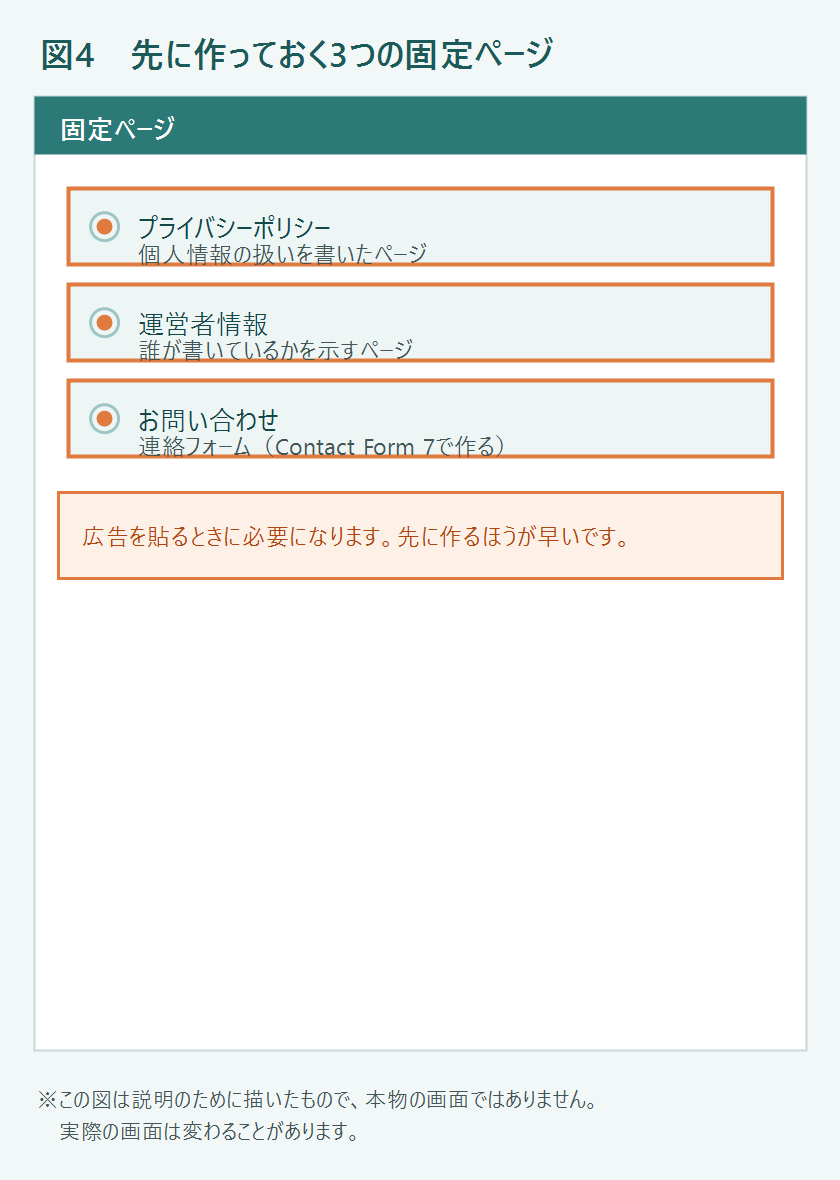
| ページ | 中身 |
|---|---|
| プライバシーポリシー | 個人情報をどう扱うかを書いたページ |
| 運営者情報 | 誰が書いているブログかを示すページ |
| お問い合わせ | 連絡が取れるフォーム |
この3つは、広告を貼るときに必要になります。広告を扱う会社(ASP)は、「誰が書いていて、連絡が取れるサイトか」を見ています。
わたしは、記事を9本書いたあとに作りました。広告を貼ろうとした段階で「これが要る」と分かって、慌てて作った形です。最初に作っておけばよかったと思いました。
お問い合わせフォームは、「Contact Form 7」という無料のプラグインで作れます。
※プライバシーポリシーの文面を、よそからそのままコピーしないでください。連絡先や運営者名が違うものになってしまいます。自分の状況に合わせて書く必要があります。
⑤ Search Console ― 検索に載せるための登録
これをやらないと、書いた記事が検索結果に出てくるまで、ずいぶん時間がかかります。
- Google Search Console に自分のサイトを登録する
- サイトマップ(記事の一覧表)を送る
サイトマップは、プラグインが自動で作ってくれます。わたしは「XML Sitemap Generator for Google」を使っています。
※Search Consoleの登録手順は、別記事のWordPressブログの始め方に詳しく書いています。
プラグインは最初は2つで足りました
プラグイン(機能を追加する部品)は、調べると山ほど出てきます。入れすぎると重くなるとも言われて、何を入れればいいのか迷いました。
結論を書くと、自分で入れたのは2つだけです。
| プラグイン | 何のため |
|---|---|
| Contact Form 7 | お問い合わせフォームを作る |
| XML Sitemap Generator for Google | サイトマップを作る |
これ以外は、最初から入っていたものをそのまま使っています。サーバー会社が最初から入れてくれているものもあります。
最初から欲張らなくていいというのが、やってみての実感です。必要になってから足せます。
わたしが実際にやった順番 ― 全部やり直しになった失敗版
正直に、実際の順番を書いておきます。
| 順番 | やったこと | 結果 |
|---|---|---|
| 1 | テーマを入れた(契約直後) | ここは問題なし |
| 2 | 記事を何本か書いた | ここが失敗の原因 |
| 3 | パーマリンクの間違いに気づいた | 書いた記事のアドレスを全部直した |
| 4 | カテゴリーが「未分類」だと気づいた | 全記事をさわり直した |
| 5 | 固定ページ3つを作った(9本書いたあと) | 広告を貼る段階で必要と判明 |
| 6 | Search Consoleに登録した | もっと早くてよかった |
やり直した作業そのものは、たいした時間ではありません。ただ、「あのとき知っていれば」と思う時間のほうが、ずっと長く感じました。
まとめ:順番を守れば1回で済みます ― わたしは全部やり直しました
- 設定には順番がある。①パーマリンク → ②カテゴリー → ③テーマ → ④固定ページ → ⑤Search Console
- パーマリンクは「投稿名」を選び、1本目を書く前に決める。あとから変えると記事のアドレスが全部変わる
- 記事ごとのアドレスは英数字にする。日本語のままだと長い記号の列に化ける
- カテゴリーを先に決める。「未分類」のまま進めると、あとで全記事をさわり直すことになる
- テーマは順番を気にしなくていい。無料のもので十分
- 固定ページ3つは早めに。広告を貼るときに必要になる
- プラグインは最初は2つで足りた
この記事に書いたことは、全部わたしがやり直したことです。順番を守っていれば、1回で済んでいました。
これから始める方が、同じところで手間をかけずに済めばうれしいです。
この記事の前後
- まだ契約していない方はこちらが先です → レンタルサーバーの契約からブログが立ち上がるまで|図9枚で、パソコンが苦手な人向けに全部書きました
- 設定が終わったら、記事の書き方へ → WordPressブログの始め方|初心者がつまずいた所を全部書きました
- 広告を貼りたくなったら → ブログでアフィリエイトを始めるまでにやったこと
※本記事は、2026年8月時点でのWordPressおよび各サービスの画面をもとにした個人の記録です。画面の名称や項目は更新によって変わることがあります。最新の情報は各サービスの公式情報をご確認ください。記事中の図は説明のために描いたイメージであり、実際の画面ではありません。


コメント