「ブログを始めたい。でも、サーバーとかドメインとか、何を言っているのか分からない」
わたしがまさにそうでした。そして、契約したあと7か月、何もしませんでした。
2025年12月にレンタルサーバーを契約して、ブログが作れる状態にはなっていました。それなのに、最初の記事を公開したのは2026年7月26日です。7か月、放置していました。
理由は、正直に書くと「どこから手をつけていいか分からなかった」からです。契約は終わったのに、その先が霧の中でした。
やっと動き出せたのは、副業へのあこがれと、いまの働き方へのもやもやが、ちょうど同じ大きさになったときでした。「やってみようか」ではなく「やらないと変わらんな」に変わった瞬間、手が動きました。
この記事は、その契約のときにやったことを、パソコンが苦手な人向けに全部書いたものです。図を9枚つけました。上から順にたどれば、同じところまで行けます。
(わたしが契約したのは2025年12月です。画面や項目は変わることがあるので、実際の申し込み画面と見比べながら読んでください。金額はよく変わるので、この記事には書きません。必ず公式サイトの料金ページで確認してください)
※本記事にはプロモーションを含みます
- まず、3つの言葉だけ覚えます ― サーバー=土地、ドメイン=住所、WordPress=家
- 申し込みの前に決めておく3つ ― 途中で聞かれて手が止まります
- レンタルサーバーの申し込みを始める
- プランを選ぶ ― WINGパック/無理のない契約期間/いちばん安いプラン
- ブログの住所と名前を決める ― ここがいちばん大事な「かんたんセットアップ」
- ここは必ずメモする ― パスワードは2種類出てきます
- 契約者としての自分の情報を入れる
- 本人確認(スマホに数字が届きます)
- お金の払い方を決める
- できあがり。この画面は閉じない
- わたしがつまずいたのは、ここだけでした
- まとめ:契約は1時間で終わります。続けるほうがずっと難しいです
- 次にやること
まず、3つの言葉だけ覚えます ― サーバー=土地、ドメイン=住所、WordPress=家
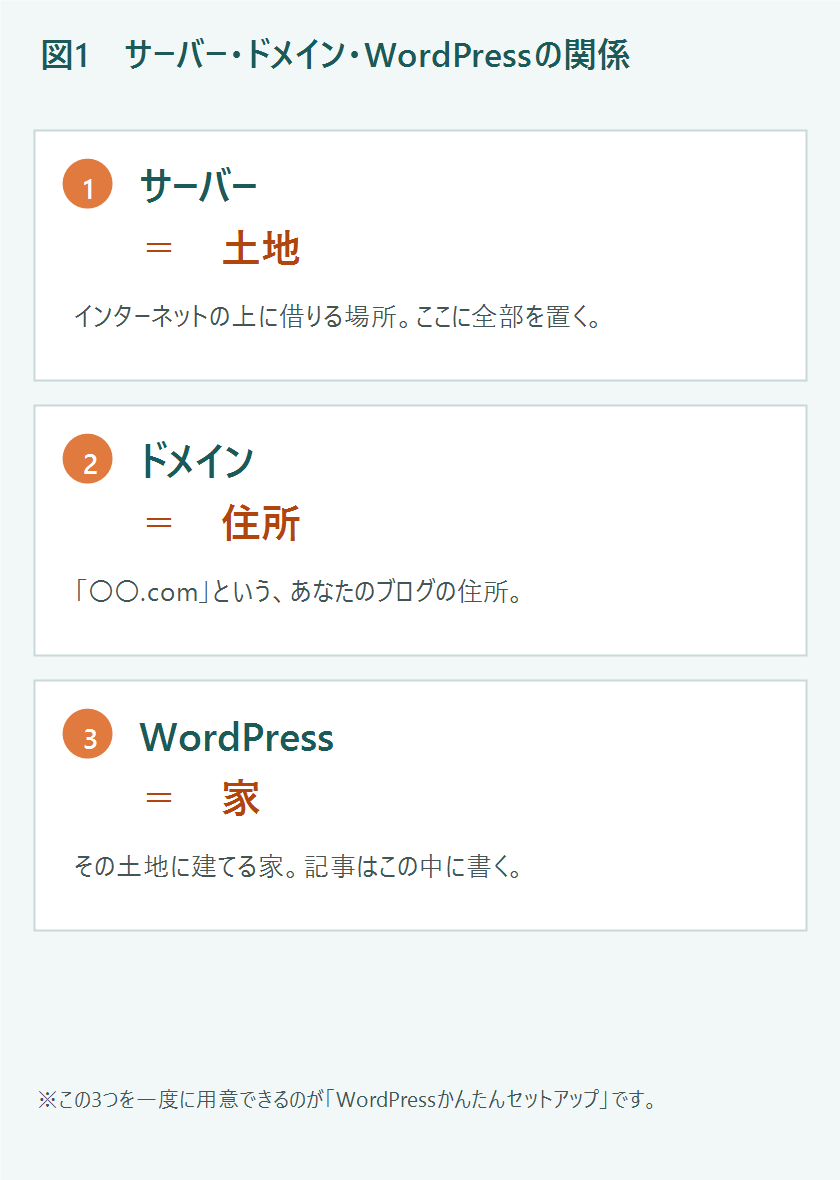
ここが分かれば、あとは作業です。サーバー・ドメイン・WordPress。この3つを、家にたとえます。
| 言葉 | たとえると | 中身 |
|---|---|---|
| サーバー | 土地 | インターネットの上に借りる場所 |
| ドメイン | 住所 | 「〇〇.com」という、あなたのブログの住所 |
| WordPress | 家 | その土地に建てる家。記事はこの中に書く |
ブログを始めるというのは、土地を借りて、住所を決めて、家を建てるということです。
そして今は、この3つを申し込みのときに一度に用意できます。それが「WordPressかんたんセットアップ」という機能です。わたしもこれを使いました。
昔はこれを別々にやる必要がありました。サーバーを契約して、別の会社でドメインを買って、自分でつなげて、WordPressを入れる。パソコンが苦手な人が脱落するのは、たいていここでした。いまは、その工程がまるごと省けます。
申し込みの前に決めておく3つ ― 途中で聞かれて手が止まります
申し込みの途中で聞かれます。先に決めておくと、途中で止まりません。
| 決めておくもの | 中身 |
|---|---|
| ブログの住所(ドメイン) | 「〇〇.com」の〇〇の部分。あとから変えられません |
| ブログの名前 | あとから変えられます。仮でも大丈夫 |
| 支払い方法 | クレジットカードが手っ取り早いです |
このうち、時間をかけるべきなのはドメインだけです。ほかは後で変えられます。
わたしはここでいちばん時間を使いました。ドメイン名がなかなか決まらず、何日か考えていました。あとから変えられないと知っていたので、余計に決められませんでした。
最終的には「口に出して言いやすいか」で決めました。意味やかっこよさより、人に伝えるときに困らないことを優先しました。読み方に迷う文字列だと、聞かれるたびに説明することになるからです。
※ドメインを変えると、それまでに集めた検索での評価がほぼ作り直しになると言われています。だから「あとで変えればいい」が効きません。
レンタルサーバーの申し込みを始める
サーバー会社のページを開いて、「お申し込み」「今すぐお申し込み」と書かれたボタンを探します。
ちなみに、わたしが契約したのはConoHa WING です。この記事の画面はConoHa WINGの申し込み画面をもとにしています。
【受付停止のお知らせ(2026年10月27日時点)】ConoHaは、2026年10月24日(土)13:40から、緊急メンテナンスのため、新規のお申し込みの受付を一時停止しています。再開の日時は未定です(A8の広告主のお知らせと、ConoHa公式のお知らせの見出しで確認しました)。申し込む前に、ConoHa公式のお知らせでご確認ください。
【2026年10月22日に公式で確認】ConoHa WINGの公式サイトでは、「スタート応援キャンペーン」が、2026年10月22日(木)16時から11月5日(木)16時まで、行われています。対象は、WINGパックのベーシックで、12か月・24か月・36か月の契約です(スタンダードとプレミアムは対象外)。
- 公式の表示では、通常料金から最大54%OFF。ベーシックの36か月契約で、月額659円から(12か月は970円、24か月は844円)です
- 契約期間の途中での解約は、できません。契約期間の料金は、まとめて一括で支払う形で、月ごとの支払いはできません
- ほかのキャンペーンと、いっしょに使えない場合があります。キャンペーンの内容が、変わったり終わったりする場合もあります
わたしは、このキャンペーンを使って契約したわけではありません(契約したのは2025年12月です)。申し込む前に、必ず、公式の料金ページとキャンペーンのページで、そのときの内容を確認してください。期間が終わったあとは、内容が違います。
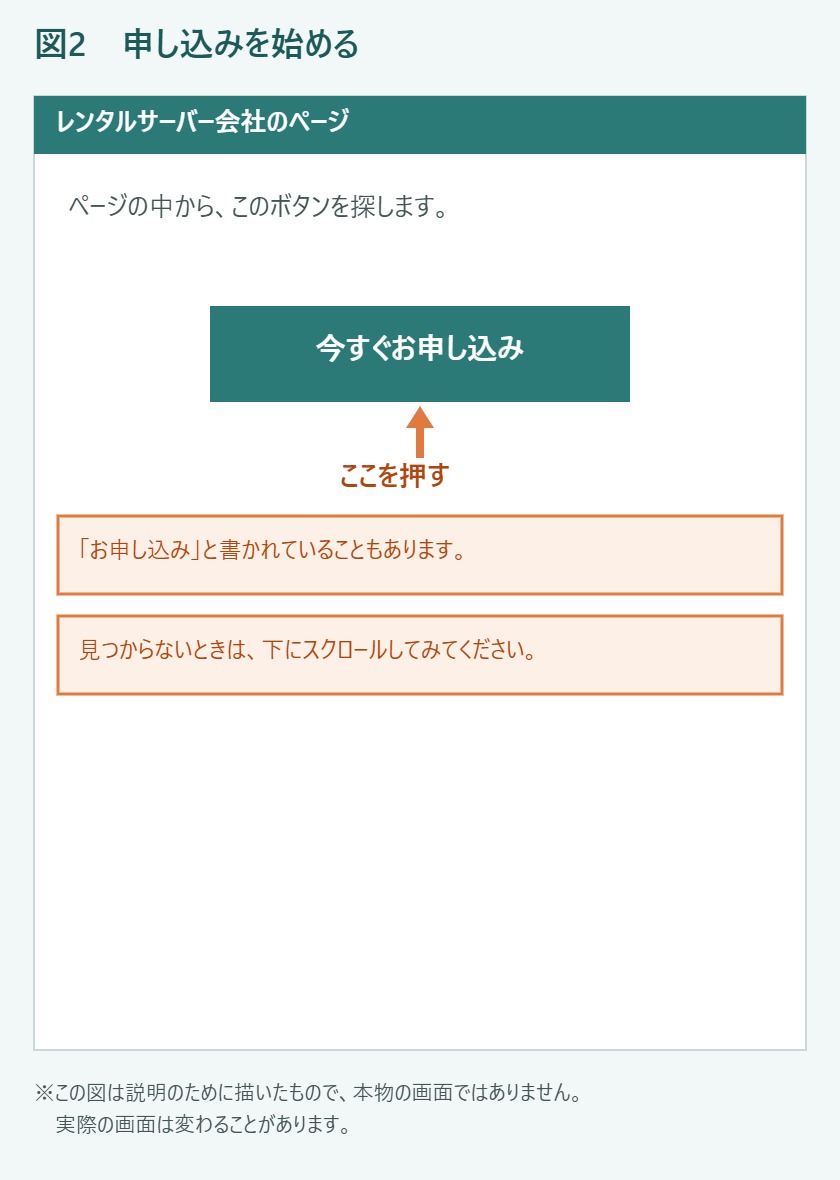
たいてい画面の目立つところにあります。見つからないときは、ページを下にスクロールすると、もう一度出てきます。
プランを選ぶ ― WINGパック/無理のない契約期間/いちばん安いプラン
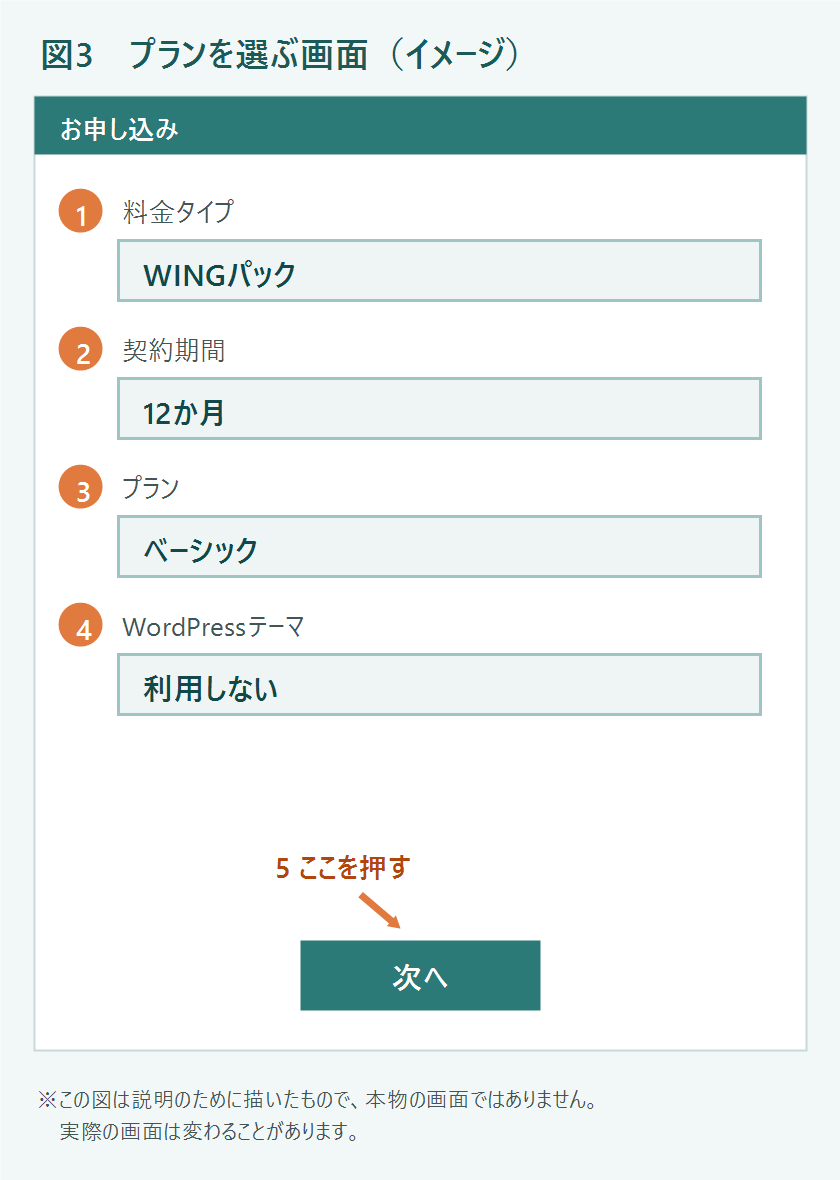
ここで4つ選びます。上から順に押していくだけです。
| 番号 | 項目 | わたしが選んだもの |
|---|---|---|
| ① | 料金タイプ | WINGパック |
| ② | 契約期間 | 12か月 |
| ③ | プラン | ベーシック |
| ④ | WordPressテーマ | 利用しない |
①の「WINGパック」は、まとめ払いの割引プランです。これを選ばないと、次の「かんたんセットアップ」が使えません。ここは必ず選びます。
②の契約期間は、長いほど1か月あたりが安くなります。わたしは12か月にしました。ただし先にまとめて払うことになるので、無理のない期間を選んでください。3か月から選べます。
③のプランは、いちばん安いもので十分です。個人のブログで、最初から上位プランが必要になることはまずありません。あとから変えられます。
④のWordPressテーマは「利用しない」で大丈夫です。テーマ(ブログの見た目)は、あとから無料のものを入れられます。わたしは無料の「Cocoon」を後から入れました。ここで有料テーマを買う必要はありません。
※AIツールなどが一緒に表示されることがあります。必要でなければ「利用しない」で問題ありません。
ブログの住所と名前を決める ― ここがいちばん大事な「かんたんセットアップ」
ここが「WordPressかんたんセットアップ」です。この記事でいちばん大事なところです。
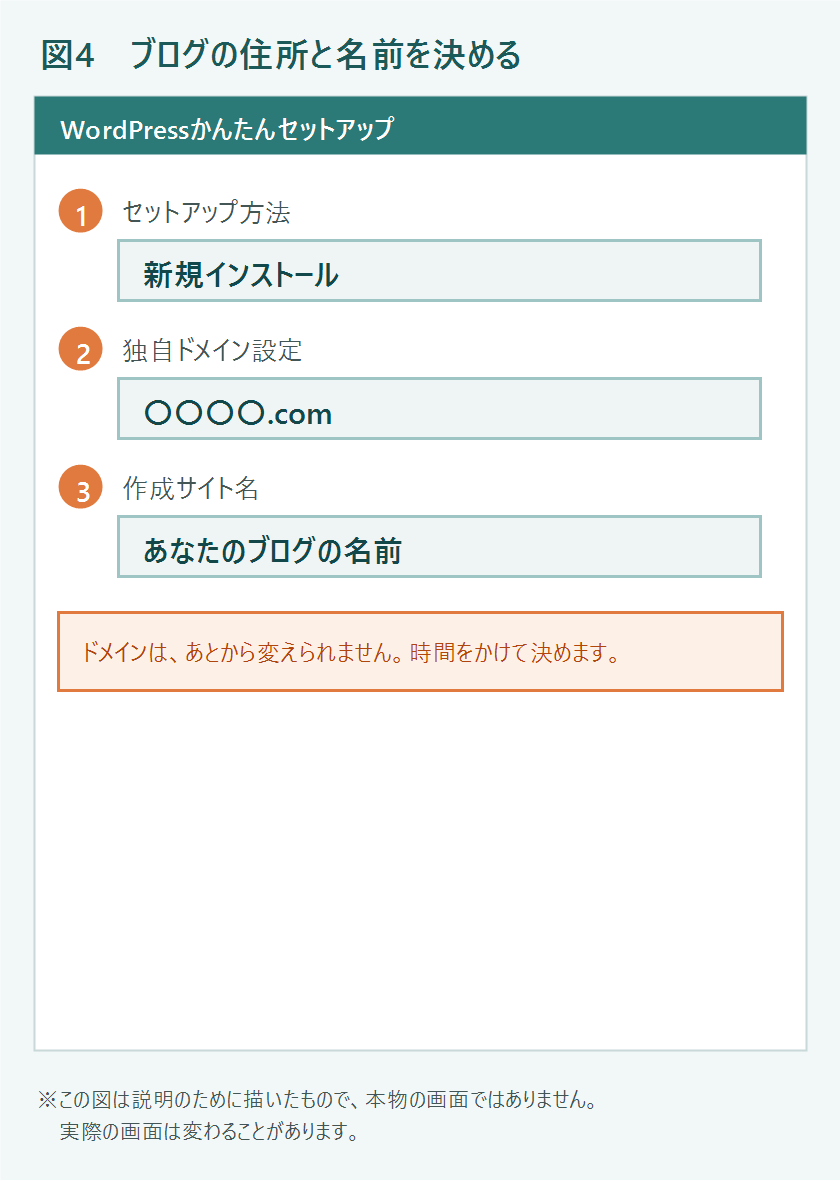
| 番号 | 項目 | 入れるもの |
|---|---|---|
| ① | セットアップ方法 | 新規インストール |
| ② | 独自ドメイン設定 | 決めておいた「〇〇.com」 |
| ③ | 作成サイト名 | ブログの名前(あとで変えられます) |
②のドメインは、ここで打ち込みます。打ったあと、画面に「使えます」「使えません」と出ます。すでに誰かが使っている名前は取れないので、その場合は別の名前を考えることになります。
ここで慌てないために、候補を3つくらい用意しておくといいです。わたしは第1候補が空いていましたが、埋まっていたら、その場で決め直すことになっていたはずです。焦って適当に決めると、あとから変えられません。
ここは必ずメモする ― パスワードは2種類出てきます
同じ画面の続きで、WordPressのユーザー名とパスワードを決めます。
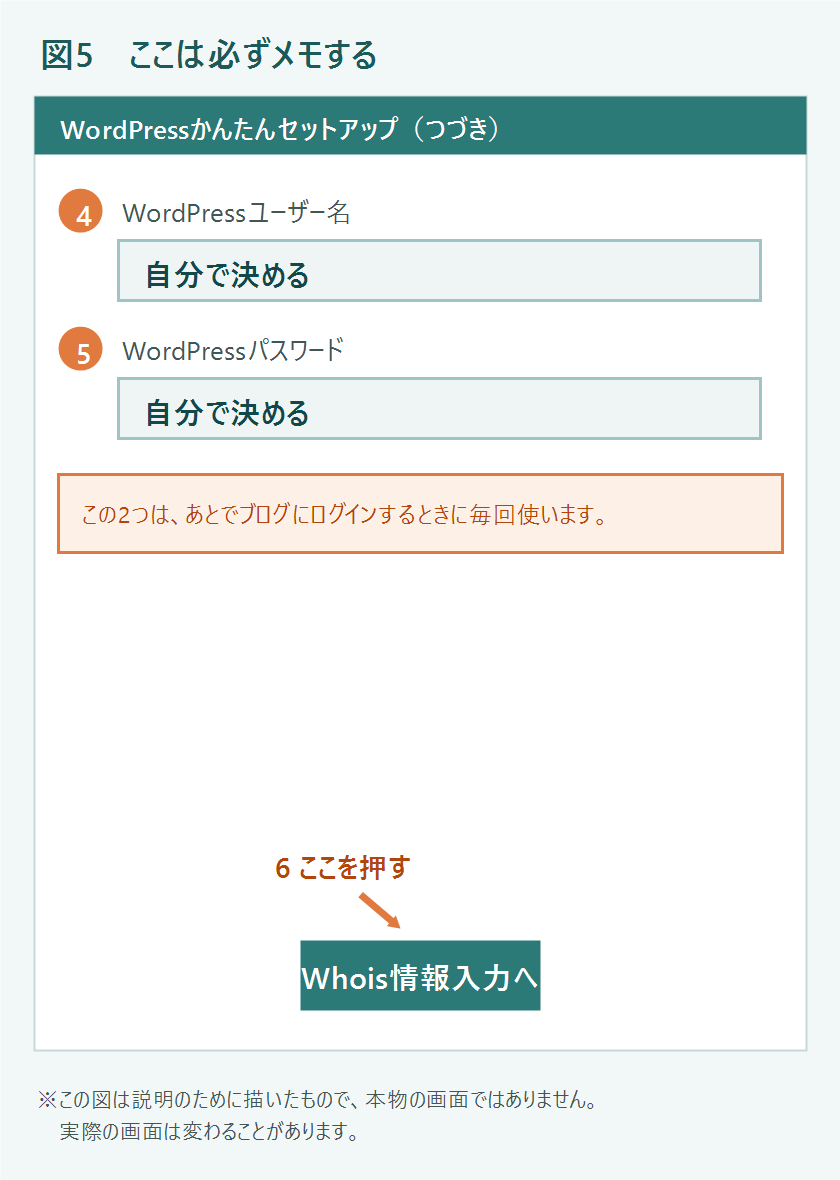
この2つは、これからブログにログインするたびに使います。画面に一度入力したら終わり、ではありません。
紙に書くか、スマホのメモに残してください。ここを忘れると、自分のブログに入れなくなります。パソコンが苦手な人ほど、ここは物理的にメモしておくことをおすすめします。
ユーザー名は、あとから変えるのが面倒です。ブログに表示される名前とは別なので、シンプルなもので構いません。
契約者としての自分の情報を入れる
ここからは、契約者としての情報です。
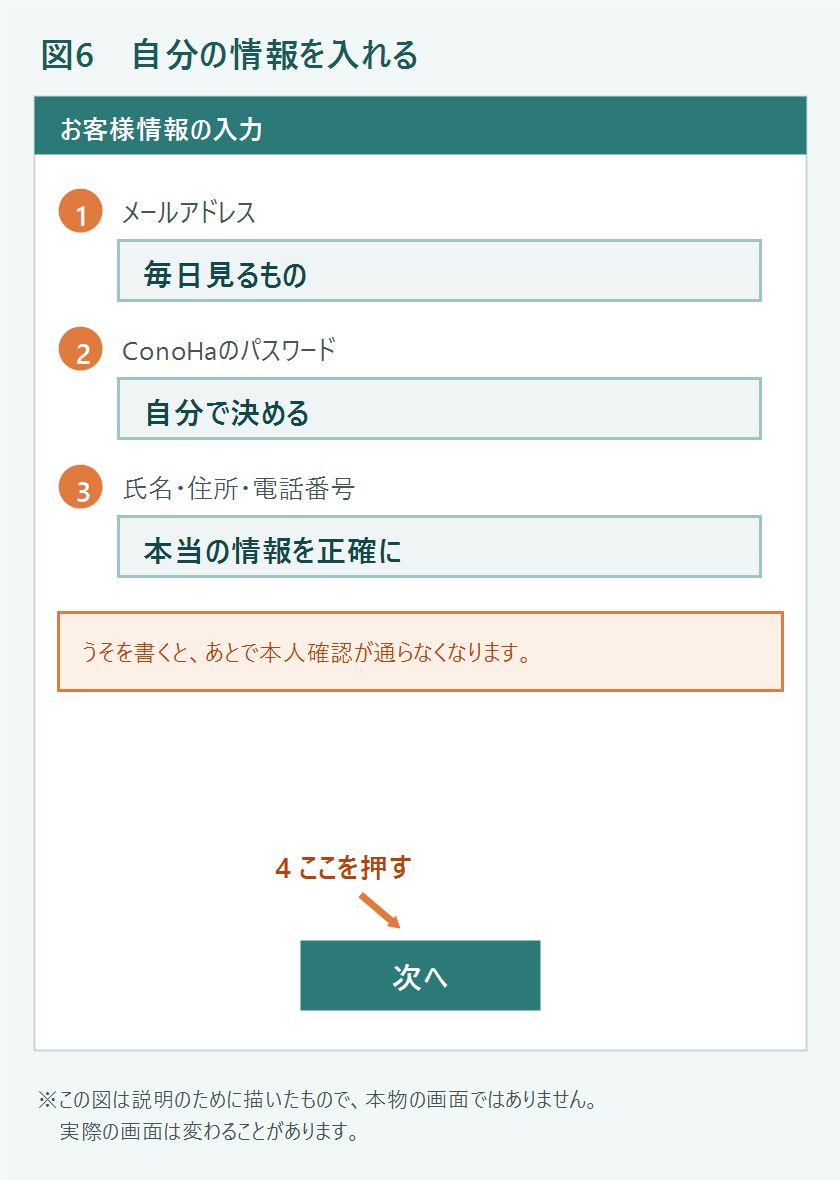
| 番号 | 項目 |
|---|---|
| ① | メールアドレス |
| ② | サーバー会社のパスワード(WordPressのものとは別物) |
| ③ | 氏名・住所・電話番号 |
メールアドレスは、毎日見るものを入れてください。契約の連絡や、更新のお知らせがここに届きます。ふだん見ないアドレスにすると、大事な連絡を見落とします。
パスワードが2種類出てくるので、混乱しやすいところです。
| どこのパスワード | 何に使うか |
|---|---|
| WordPressのパスワード(図5) | ブログの中に入るとき |
| サーバー会社のパスワード(図6) | 契約内容を見るとき |
別物です。同じにしないほうが安全ですが、どちらもメモしてください。
氏名・住所・電話番号は、本当の情報を正確に。このあとの本人確認で、ここに入れた電話番号を使います。
本人確認(スマホに数字が届きます)
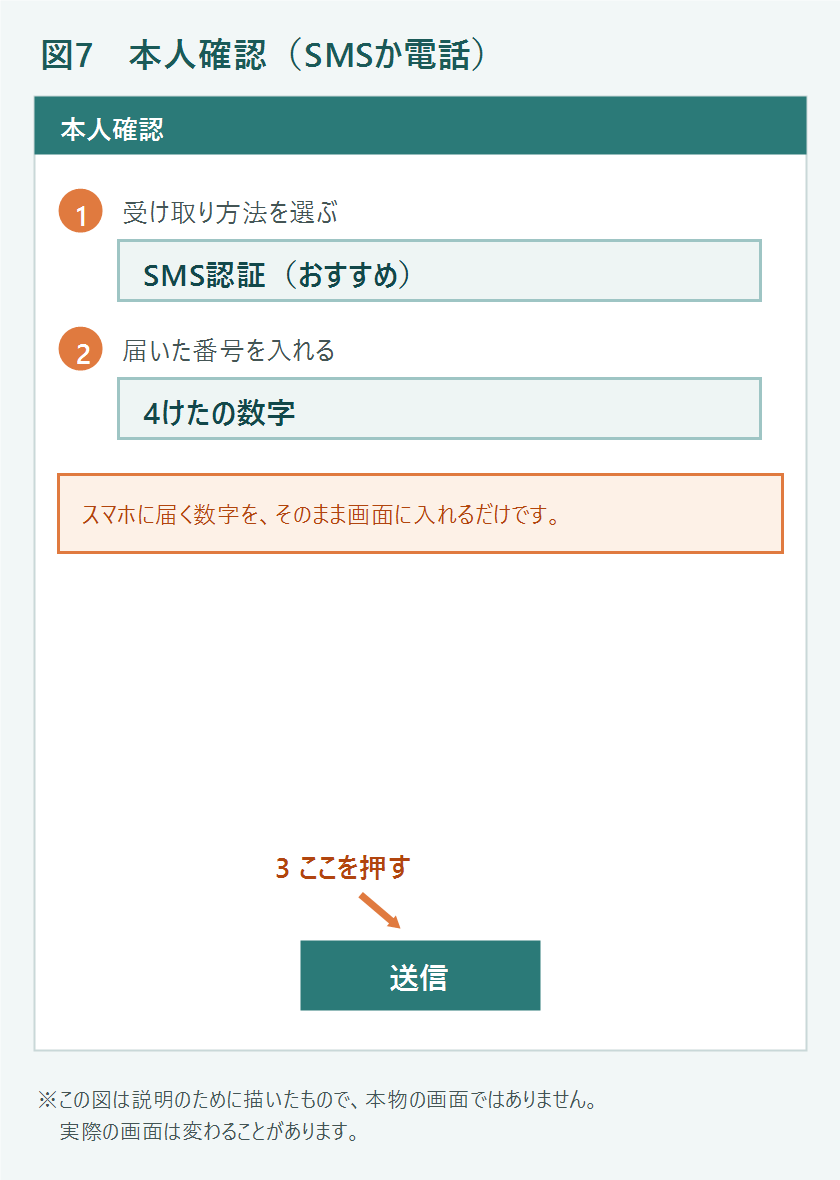
SMS認証(ショートメッセージ)か電話認証のどちらかを選びます。SMSのほうが簡単です。
- 電話番号を入れて「送信」
- スマホに4けたの数字が届く
- その数字を画面に入れる
これだけです。難しそうな名前ですが、やることは数字を写すだけです。
※ここは、機械での不正な申し込みを防ぐための仕組みです。自分で操作する必要があります。
お金の払い方を決める
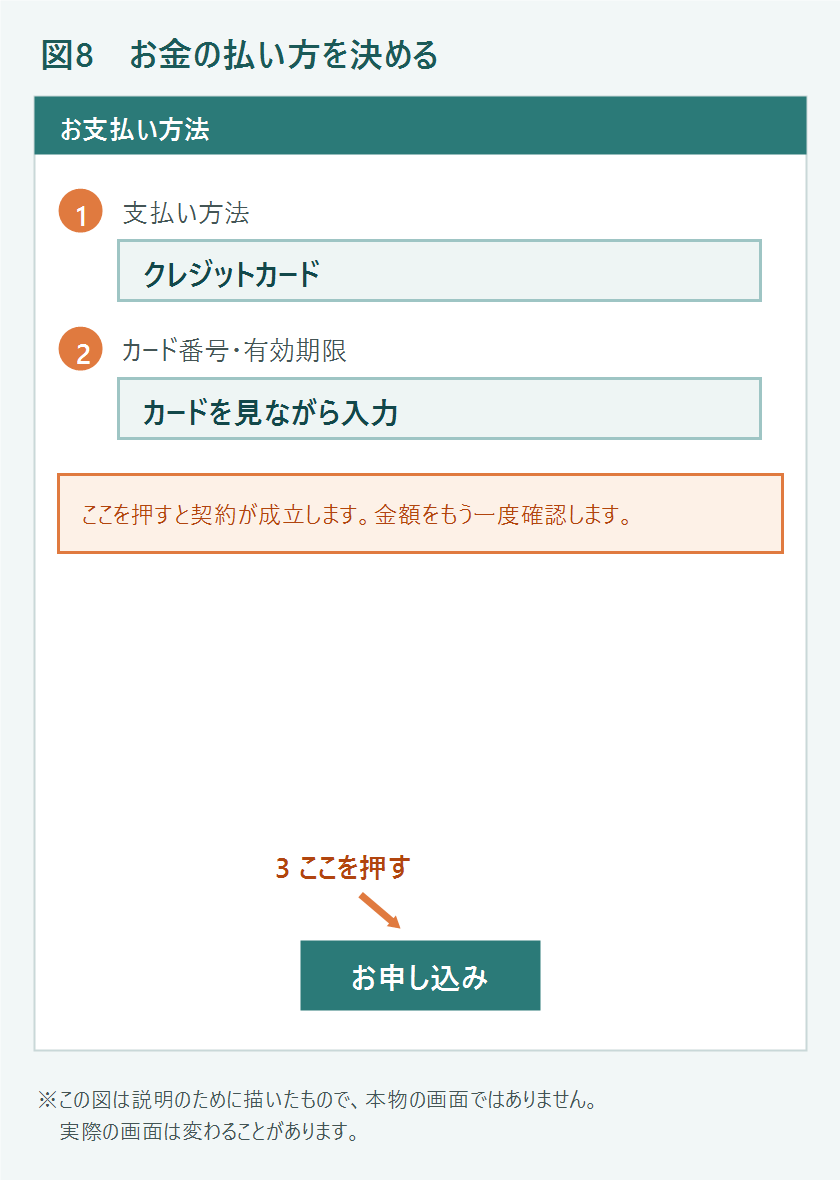
クレジットカードが手っ取り早いです。カードを手元に置いて、書いてある番号をそのまま入れるだけです。
「お申し込み」を押すと、契約が成立します。その前に、金額と契約期間をもう一度見てください。ここだけは、押す前に落ち着いて確認するところです。
できあがり。この画面は閉じない
申し込みが終わると、セットアップの完了画面が出ます。
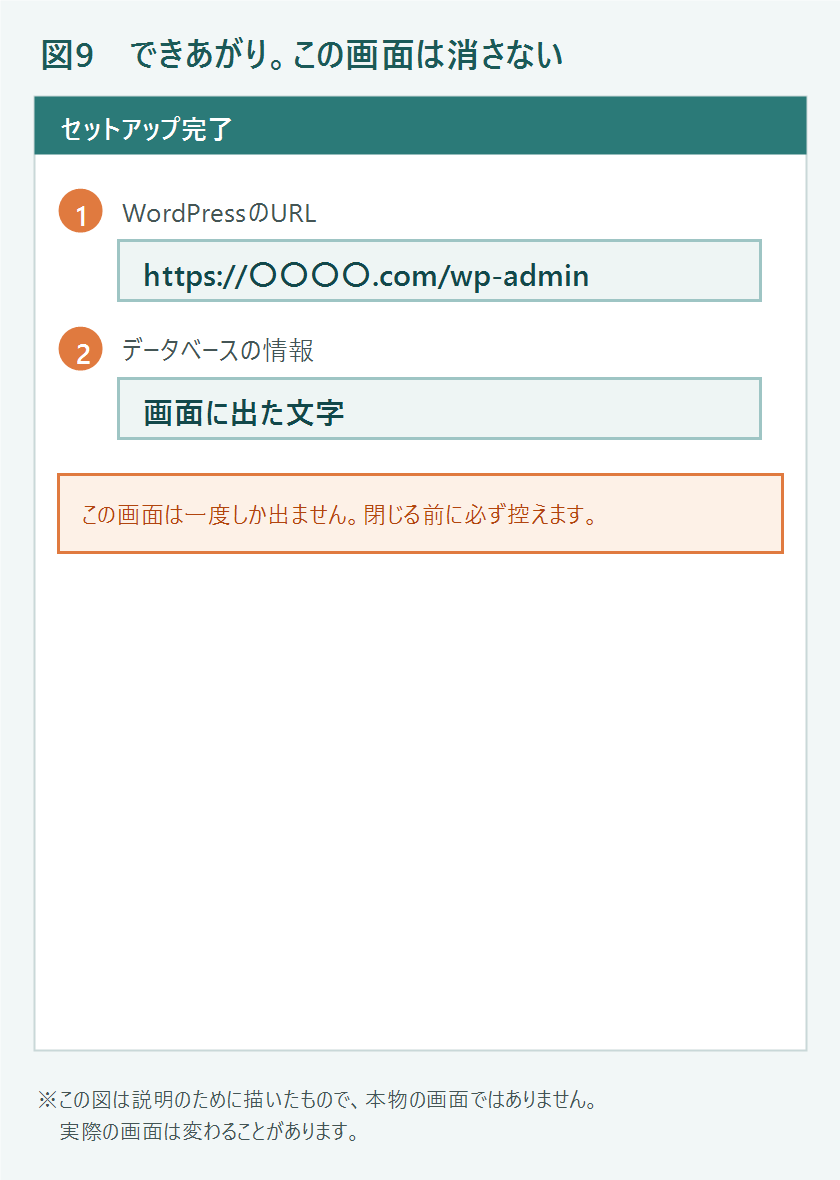
ここに出る情報は、あとから見られないものがあります。具体的には、
- WordPressの管理画面のURL(あなたのブログの入口)
- データベースの情報
この画面を閉じる前に、必ず控えてください。
わたしはスマホのカメラで画面を撮りました。パソコンの操作に慣れていなかったので、スクリーンショットの撮り方を調べるより、そのほうが早かったからです。やり方は何でもかまいません。とにかく残すことです。あとから「あの画面、もう一回出したい」と思っても、出てきません。
とくに管理画面のURLは、これから毎日使います。だいたい「あなたのドメイン + /wp-admin」の形です。ここに、図5で決めたユーザー名とパスワードを入れると、自分のブログの中に入れます。
※申し込みの直後は、ブログが表示されるまで少し時間がかかることがあります。すぐに見られなくても、あわてずに待ってみてください。
わたしがつまずいたのは、ここだけでした
正直に書くと、作業自体は詰まりませんでした。上から順に押していけば終わります。
唯一つまずいたのが、ドメイン名です。これだけは、画面の前で何日か止まりました。あとから変えられないと知っていたので、決められませんでした。
そして、いちばんの問題は作業ではありませんでした。
契約が終わったあと、7か月間、何も書きませんでした。ブログは立ち上がっているのに、開くこともしませんでした。
難しいのは、契約ではなく、そのあとです。この記事を読んでいる方には、そこを先に伝えておきたいです。契約は1時間もあれば終わります。本当の勝負は、その次の日からです。
まとめ:契約は1時間で終わります。続けるほうがずっと難しいです
- サーバー=土地、ドメイン=住所、WordPress=家。この3つを一度に用意できるのが「WordPressかんたんセットアップ」
- 申し込みは上から順に押していくだけ。難しい判断はほとんどない
- 選ぶときの答えは、WINGパック/無理のない契約期間/いちばん安いプラン/テーマは利用しない
- 時間をかけるべきなのはドメインだけ。あとから変えられないので、候補を3つ用意しておく
- パスワードは2種類出てくる。WordPress用とサーバー会社用。どちらも必ずメモする
- 完了画面は閉じない。管理画面のURLを控える
- 契約は1時間で終わる。続けるほうがずっと難しい
わたしは契約から7か月、何もできませんでした。動き出せたのは、やりたい気持ちと、いまの状況への引っかかりが、同じ大きさになったときです。
そして、始めてみたらどうだったかというと、面白いです。いまは家にいるとき、たいていパソコンの前にいます。7か月放置していた人間が、です。
やってみるまで、面白いかどうかは分かりませんでした。これは「やる気を出せば続く」という話ではなくて、始めてしまえば、続く理由のほうが後から出てくるということだと思っています。
もし今、契約だけして止まっている方がいたら、それは珍しいことではありません。わたしがそうでした。
最後に、正直なところを書いておきます。わたしはまだ、これで1円も稼げていません。だから「稼げますよ」とは言えませんし、言うつもりもありません。
それでもこの記事を書いているのは、契約の手順が分からないというだけで止まってしまうのは、もったいないと思うからです。わたし自身が7か月止まっていて、あとから振り返れば、その理由は「難しかったから」ではなく「分からなかったから」でした。
やってみて面白いかどうかは、やってみないと分かりません。わたしは面白かった、というだけの話です。入口で迷っている人が、そこだけは越えられるように、できるだけ丁寧に書いたつもりです。
同じところで止まっている方の参考になればうれしいです。
次にやること
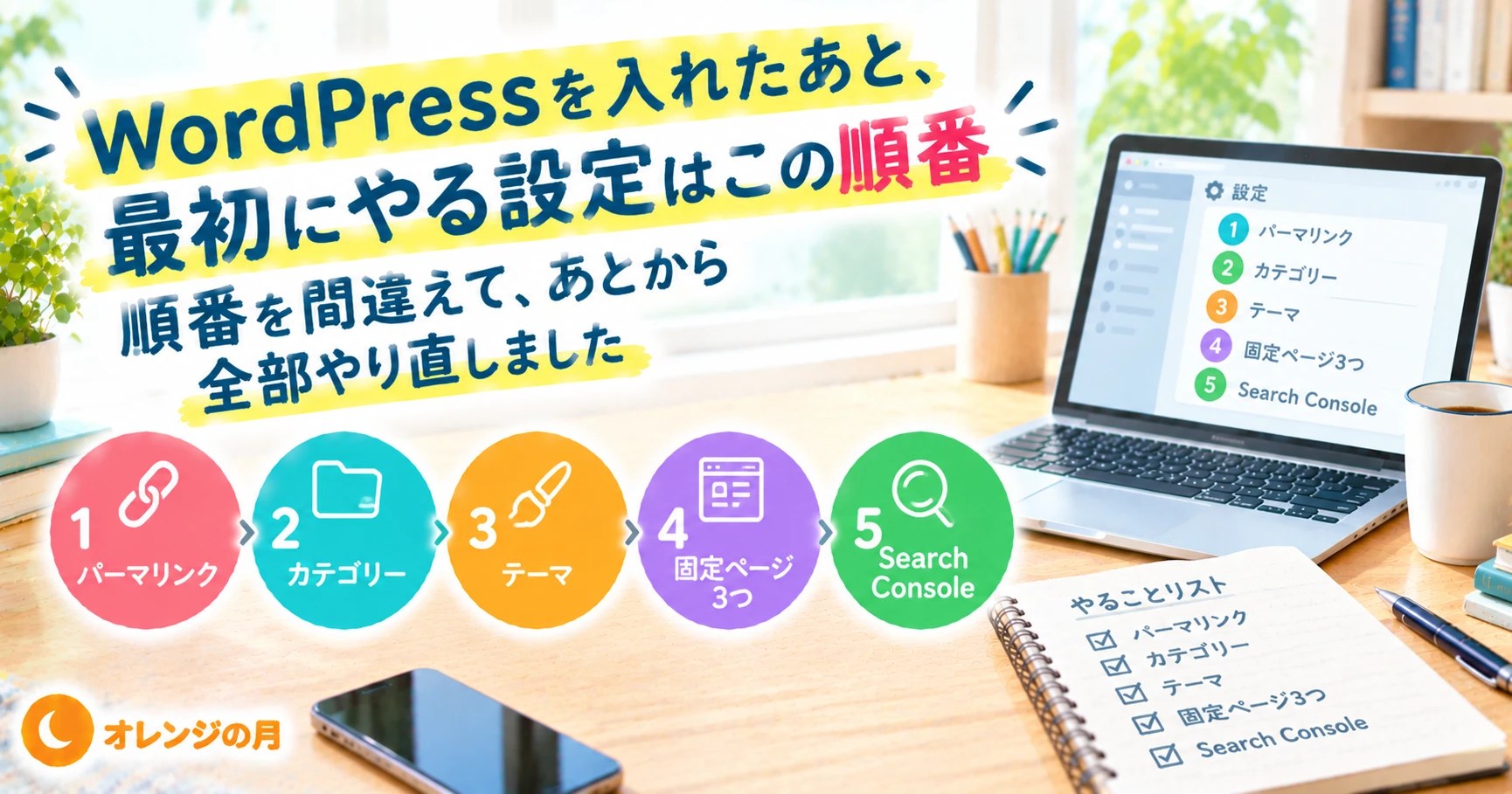
ブログが立ち上がったら、次は設定です。パーマリンクやカテゴリーには「先にやるべき順番」があります。あとから変えると、記事のアドレスが全部変わってしまうためです。わたしは順番を間違えて、書いた記事を全部さわり直しました。→ WordPressを入れたあと、最初にやる設定はこの順番
設定が終わったら、記事の書き方です。わたしがつまずいたところを全部書いた記事があります。→ WordPressブログの始め方|初心者がつまずいた所を全部書きました
そのあと、広告を貼るところまで進みたい方はこちらです。→ ブログでアフィリエイトを始めるまでにやったこと
※本記事は、2025年12月に自分が申し込んだときの手順と、2026年8月時点で公開されている一般的な情報をもとにまとめたものです。申し込み画面の項目名やボタンの名称、料金プランは変更されることがあります。実際に申し込む際は、必ずサービス提供元の公式サイトで最新の情報をご確認ください。記事中の図は、説明のために描いたイメージであり、実際の画面ではありません。本記事は個人の体験をまとめたものであり、収益を保証するものではありません。
コメント