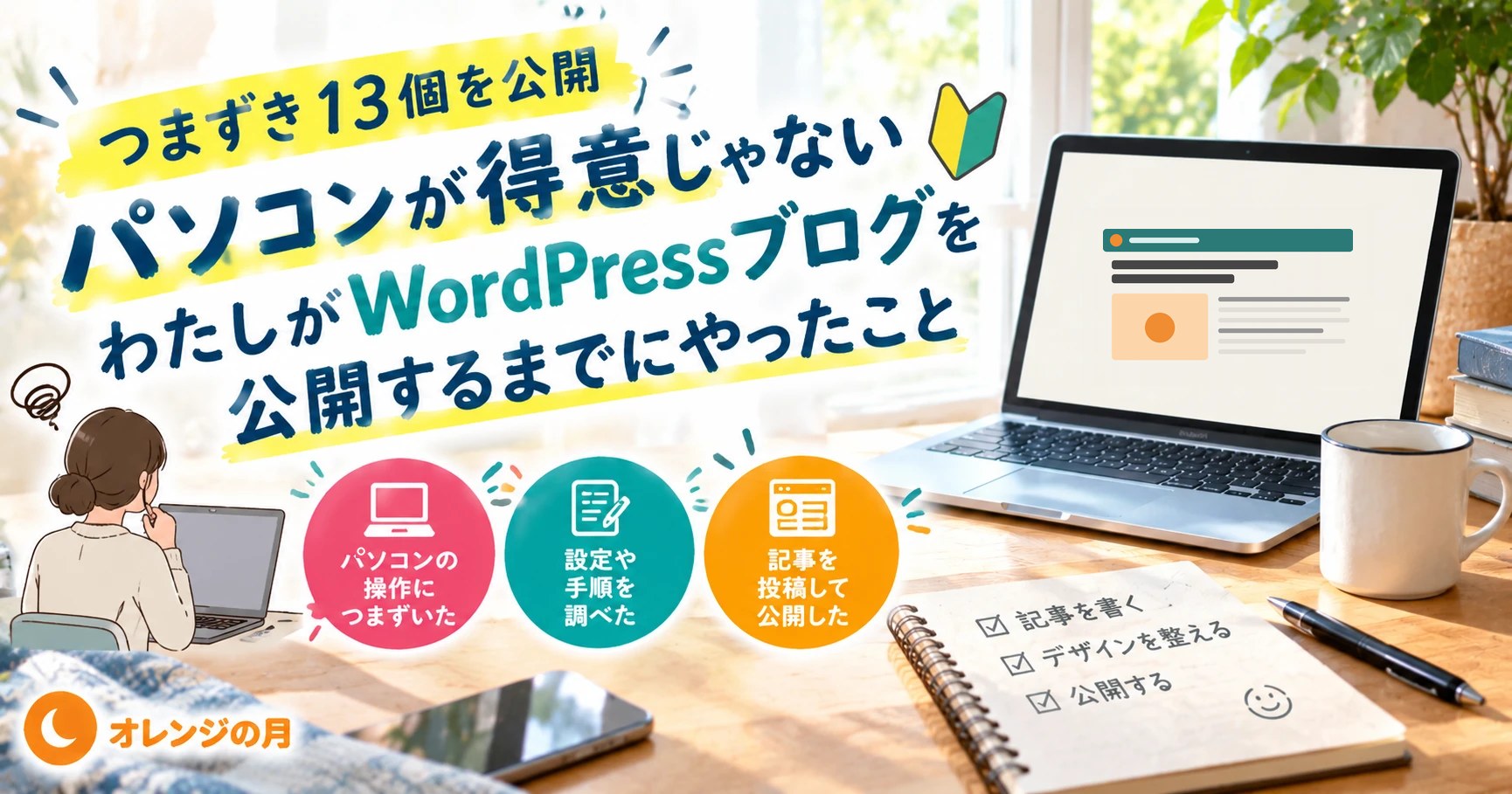
「ブログを始めてみたい。でも、サーバーとかWordPressとか、もう言葉の意味から分からない」
少し前のわたしがまさにこれでした。パソコンは仕事で使う程度で、HTMLもドメインもサーバーも、名前を聞いたことがあるだけ。じつは半年前にWordPressの登録だけは済ませていたのですが、そこから1本も書かないまま放置していました。
やっと書き始めたきっかけは3つあります。ひとつは、YouTubeで両学長(リベラルアーツ大学)の動画を見てお金のことを勉強していたこと。もうひとつは、新車を買うことになって、ローンや装備をひとつずつ自分で調べたこと。そしてもうひとつは、正直なところ「いまの仕事をこのまま続けるんやろか」と考える時間が増えたことでした。
調べたことが自分の中にどんどん溜まっていって、見て学ぶだけでなく、自分で何かを出す側もやってみたいと思うようになりました。それで、半年ほったらかしにしていたWordPressをやっと開いたのが始まりです。
いまのところ公開できたのは3本です(もう1本書いたのですが、内容が他の記事と重なっていたので統合してやめました)。数としてはまだまだですが、この数本のあいだに「これ、先に知っておきたかった…」と思ったことが山ほどありました。とくに、記事を公開したのにアクセスが1日0〜2件しかなくて、その原因を1つずつ調べていった過程がいちばん勉強になりました。
なので、うまくいったことだけでなく、あとから直すことになって手間だったこともまとめて書きます。専門用語は、わたしが調べて「ああ、そういうことか」と納得した言い方で先にまとめておきました。同じようにこれから始めようと思っている方の参考になればと思い、まとめておきます。
(環境は、レンタルサーバーが ConoHa WING、ブログのソフトが WordPress、デザインは無料テーマの Cocoon です。サーバーやテーマが違っても、考え方の部分は同じだと思います)
この記事は「契約が終わったあと」の話です。サーバーを契約してWordPressが立ち上がるまでの手順は、図9枚をつけて別記事にまとめました。まだ契約していない方は、そちらが先になります。→ レンタルサーバーの契約からブログが立ち上がるまで|図9枚で、パソコンが苦手な人向けに全部書きました
※この記事は書きっぱなしにせず、進んだところを都度追記していくつもりです。うまくいったことも、失敗してやり直したことも、そのたびに足します。更新した内容はいちばん下の「更新履歴」に残していきます。(最終更新:2026年9月)
- まず結論から ― WordPressを始める前にやっておけばよかった5つ
- WordPressの用語がわからない? つまずいた20語を自分の言葉で言い換えました
- ブログを始めるのにそろえたのは3つだけ ― サーバー・ドメイン・テーマ(Cocoon)
- 記事はWordPressに直接書いていません ― パソコンで書いてから貼るほうが落ち着く
- 貼り付けたWordPressの記事が崩れるのはなぜ? 原因は「貼る場所」とブロックコメント
- 公開したのにアクセスが0〜2件 ― 原因はGoogleがサイトを知らなかったから
- あとから直して手間だった3つ ― スラッグ・カテゴリー・記事の重複
- 内部リンクの張り方は? Cocoonなら「URLを1行貼るだけ」でした
- 少ないアクセス数に自分の分が混ざっていた ― Cocoonの設定を1つ外す
- 正直に書く、まだできていないこと ― 収益はまだ0円です
- 記事を書くときに自分で決めた8つのルール ― 断定しない・出典を書く・体験を混ぜる
- WordPressでよく詰まるところの早見表 ― 症状から原因を引けます
- 書いて終わりにしない ― ブログの記事もPDCAを回す
- まとめ:サーバー契約からインデックス登録まで、順番にやれば1本公開できました
- 更新履歴
まず結論から ― WordPressを始める前にやっておけばよかった5つ
数本書いてみて、「先にこれをやっておけばよかった」と思ったことが5つありました。
| 先にやっておけばよかったこと | なぜそう思ったか |
|---|---|
| Google Search Console に登録してサイトマップを送る | 記事を公開しただけでは、検索結果には出てこないから |
| 記事のアドレス(スラッグ)を英数字にする | 日本語のままだとURLが長い記号の列に化ける。あとから直すとURLが変わる |
| カテゴリーを最初に決める | 「未分類」のままだと関連記事も出ない。あとで全記事をさわり直しになった |
| 同じ話題で2本に分けて書かない | 自分の記事同士がぶつかって、どちらも伸びにくいと言われています |
| アイキャッチ画像を用意する | クリックされるかどうかの見た目。正直、まだ用意できていません |
逆に、思っていたよりずっと簡単だったこともあります。
- WordPressの設置(サーバー側にボタンひとつで入れる仕組みがありました)
- 記事の中に見出しや表を入れること(HTMLを手で書かなくても入ります)
- 自分の記事から自分の別の記事へリンクを張ること(URLを1行貼るだけでした)
以下、順番に書いていきます。
WordPressの用語がわからない? つまずいた20語を自分の言葉で言い換えました
調べていていちばんしんどかったのが、説明文の中に知らない言葉が出てくることでした。「プラグインを入れてインデックスをリクエストします」と言われても、両方分からないと1行も進めません。
なので、わたしが「こういうことか」とやっと分かった言い方で並べておきます。正確な定義よりも、ざっくりした感覚を先に持つほうが読み進められます。
| 言葉 | ざっくり言うと |
|---|---|
| レンタルサーバー | 記事や画像を置いておく場所。月額で借りる「ネット上の土地」のようなもの |
| ドメイン | サイトの住所。○○○.com の部分 |
| WordPress(ワードプレス) | ブログを書いて公開するためのソフト。借りたサーバーに入れて使う |
| 管理画面(ダッシュボード) | 記事を書いたり設定したりする裏側のページ。自分のドメイン/wp-admin/ で開く |
| テーマ | サイトの見た目のセット。服の着せ替えのようなもの。わたしは無料の Cocoon |
| プラグイン | あとから機能を足す拡張パーツ。目次を作る、サイトマップを作る、など |
| ブロックエディタ(Gutenberg) | いまのWordPressの記事編集画面。段落・見出し・表を「ブロック」という箱の単位で積み上げていく |
| コードエディタ | 同じ記事を、HTMLの文字のまま編集する画面。長文の貼り付けはこちらが確実 |
| パーマリンク/スラッグ | 記事ごとのURL。スラッグはその末尾の部分(car-money のような文字列) |
| カテゴリー/タグ | 記事の分類。カテゴリーは大きな棚、タグは中身に貼る目印、という使い分け |
| アイキャッチ画像 | 記事の看板になる画像。記事一覧やSNSで最初に目に入るもの |
| 抜粋/メタディスクリプション | 検索結果でタイトルの下に出る説明文 |
| クロール | Googleのロボットがページを見に来ること |
| インデックス | 見に来たページをGoogleの索引に登録すること。ここに載らないと検索結果に出てきません |
| サイトマップ | サイト内のページ一覧を書いたファイル。Googleに「うちにはこれだけあります」と渡す名簿 |
| Google Search Console | 自分のサイトがGoogleからどう見えているかを確認できる、Googleの無料の道具 |
| 内部リンク | 自分の記事から、自分の別の記事に張るリンク |
| 301リダイレクト | 古いURLに来た人を、新しいURLへ自動で送る転送設定 |
| YMYL | お金・健康・法律など、生活に直結するテーマの呼び方。審査が厳しいと言われています |
| ステマ規制 | 広告なのに広告と分からない書き方を禁じるルール。広告リンクを入れるなら「PR」の表記が必要 |
この20個が分かった時点で、解説記事がぐっと読めるようになりました。
ブログを始めるのにそろえたのは3つだけ ― サーバー・ドメイン・テーマ(Cocoon)
始める前は「何十個も手続きがあるのでは」と身構えていたのですが、実際にそろえたのは3つでした。
① レンタルサーバー
記事を置く場所です。わたしは ConoHa WING を使っています。決め手は、申し込みの流れの中でドメインの取得とWordPressの設置まで一度に終わることでした。パソコンに慣れていないと、この「バラバラに用意して自分でつなぐ」が一番の関門なので、まとめてやってくれるのは助かりました。
※料金プランは各社でよく変わるので、金額はここには書きません。契約前に必ず公式サイトの料金ページで確認してください。
【受付停止のお知らせ(2026年10月27日時点)】ConoHaは、2026年10月24日(土)13:40から、緊急メンテナンスのため、新規のお申し込みの受付を一時停止しています。再開の日時は未定です(A8の広告主のお知らせと、ConoHa公式のお知らせの見出しで確認しました)。申し込む前に、ConoHa公式のお知らせでご確認ください。
サーバー選びで迷っている方のために、わたしが使っている ConoHa WING のリンクを置いておきます。料金や特典は時期によって変わるので、いくらかかるかは公式サイトで確かめてください。(以下は広告リンクです)

② ドメイン
サイトの住所です。あとから変えると、それまでに集めた評価をほぼ作り直すことになると言われています。ここだけは少し時間をかけて決めました。
わたしは意味より「口に出して言いやすいか」で選びました。読み方に迷う文字列だと、人に伝えるときに困るからです。
わたしはサーバーの申し込みの流れでまとめて取りましたが、ドメインだけ先に押さえておくこともできます。思いついた名前が空いているかどうかは、取り扱いの多いところで調べるのが早いです。料金はドメインの種類(.com、.net など)や時期で変わるので、金額はここには書きません。(以下は広告リンクです)

③ テーマ(見た目)
無料の Cocoon にしました。日本語で書かれた解説が多く、目次や関連記事の表示といった、あとから必要になる機能が最初から入っているのが理由です。
有料テーマも見ましたが、まず1本も書いていない状態でデザインにお金をかけても、中身が空のままきれいな箱を買うだけになりそうだったのでやめました。ここは人によって考え方が分かれるところだと思います。
記事はWordPressに直接書いていません ― パソコンで書いてから貼るほうが落ち着く
意外かもしれませんが、わたしは管理画面に直接書いていません。パソコンの中で原稿を書いて、できあがってから貼り付けるやり方にしています。
理由は3つあります。
- 管理画面で長い記事を書いていると、通信が切れたときに書いたものが消えないか気になって集中できない
- 書きながらの推敲がしにくい。文章を大きく入れ替えるのは、慣れた文章のソフトのほうが早い
- 記事の「型」を使い回せる。前の記事のファイルを開いて、同じ流れで書ける
具体的には、記事1本につきファイルを3つ作っています。
| ファイル | 何のため |
|---|---|
| 原稿 | 文章を書いて、直して、仕上げるためのもの |
| 貼付用 | WordPressに貼るためのHTML。これを丸ごとコピーする |
| 閲覧用 | 公開前に、自分のパソコンのブラウザで見た目を確かめるためのもの |
3つも作るのは面倒に思えますが、「文章を直す作業」と「見た目を確かめる作業」を分けられるのが大きいです。文章を直しているときに見た目が気になって手が止まる、というのがなくなりました。
※もちろん、管理画面に直接書いても記事は書けます。短い記事なら、そのほうが早いです。わたしは1本が長くなりがちなので、この形に落ち着きました。
貼り付けたWordPressの記事が崩れるのはなぜ? 原因は「貼る場所」とブロックコメント
WordPressの記事編集画面には2つのモードがあります。この2つの違いが分かるまで、貼り付けた記事が崩れる原因が分からず、延々やり直していました。
ブロックエディタ(ふだん使う画面)
いまのWordPressの標準の画面です。記事を「ブロック」という箱の積み重ねとして扱います。
- 段落ひとつがブロック1個
- 見出しひとつがブロック1個
- 表ひとつがブロック1個
レゴを縦に積んでいくイメージです。文字を打つと自動で段落ブロックになり、Enter を押すと次のブロックに移ります。見出しにしたいときは、そのブロックを選んで種類を「見出し」に変えます。
コードエディタ(貼り付け用の画面)
同じ記事を、HTMLの文字のまま見る画面です。出し方はこうです。
- 記事編集画面の右上にある「⋮」(点が縦に3つ並んだボタン)をクリック
- 出てきたメニューから「コードエディタ」をクリック
戻すときは、同じ「⋮」から「ビジュアルエディタ」を選びます。
崩れた原因は「貼る場所」でした
わたしがやってしまったのは、ふだんの画面(ビジュアルエディタ)に長いHTMLをそのまま貼ることでした。これをやると、HTMLがブロックとして認識されず、タグの文字がそのまま出たり、レイアウトが崩れたりします。
正解は、コードエディタに貼ってから、ビジュアルエディタに戻すです。戻した瞬間に、見出しや表がちゃんとブロックになります。
もうひとつの落とし穴 ― ブロックコメント
コードエディタに貼るHTMLは、素のHTMLではダメでした。WordPressは、次のようなコメント付きの書き方を見てブロックだと判断しています。
<!-- wp:paragraph -->
<p>ここが本文です。</p>
<!-- /wp:paragraph -->

<!-- wp:heading -->
<h2>ここが見出しです</h2>
<!-- /wp:heading -->
先頭の wp:paragraph と書かれたコメントがブロックの始まりの合図、/wp:paragraph のほうが終わりの合図です。これがないと、ただの文字のかたまりとして扱われます。
わたしはここを混同して、素の段落タグだけを貼っては崩れる、というのを何度もやりました。貼り付けがうまくいかないときは、まずこのコメントが付いているかを見るのがおすすめです。
本文に入れてはいけなかったもの
これも最初にやってしまいました。
- 記事タイトル(H1)を本文に書かない。タイトルはいちばん上の専用の欄に入れるので、本文にも書くとタイトルが2つになります
- 目次を自分で書かない。目次はプラグインが自動で作ってくれるので、自分で書くと目次が2つ並びます
公開したのにアクセスが0〜2件 ― 原因はGoogleがサイトを知らなかったから
ここがいちばん学びの大きかったところです。
記事を3本公開して、しばらく経ってからアクセス数を見たら、1日0〜2件でした。正直、「文章が悪いのかな」と落ち込みました。
でも調べていくと、原因は中身ではありませんでした。そもそもGoogleがわたしのサイトの存在を知らなかったのです。
記事を公開するというのは、自分の土地に看板を立てただけの状態です。Googleのロボットが見に来て(クロール)、索引に登録して(インデックス)、はじめて検索結果に並ぶ候補になります。公開=検索結果に出る、ではありませんでした。
やったことを順番に書きます。
手順1:うっかり「見せない」設定になっていないか確認
いちばん最初にここを見ました。
- WordPressの管理画面の左メニューから「設定」→「表示設定」をクリック
- 「検索エンジンでの表示」という項目を探す
- 「検索エンジンがサイトをインデックスしないようにする」のチェックが外れているかを確認
ここにチェックが入っていると、あとで何をやってもインデックスされません。作成中は入れておいて、公開時に外し忘れる人が多いそうです。
手順2:Google Search Console に登録する
自分のサイトがGoogleにどう見えているかを確認する、Googleの無料の道具です。ここに登録しないと、次のサイトマップ送信もインデックス登録のお願いもできません。
- Google Search Console のサイトにGoogleアカウントでログイン
- 「プロパティを追加」→「URLプレフィックス」のほうに自分のサイトのアドレスを入力 →「続行」
- 「所有権の確認」で「HTMLタグ」を選ぶ
※わたしはここでいくつか方法が出てきて迷いました。Cocoonを使っているなら「HTMLタグ」がいちばん早かったです。
- 表示される
meta name="google-site-verification"のタグのうち、content="..."の中身の文字列だけをコピーします(タグ全体ではありません。ここを間違えて全部貼って、確認が通らずしばらく悩みました) - WordPressの管理画面 →「Cocoon 設定」→「アクセス解析・認証」タブ
- 「Google Search Console ID」という欄に貼り付け
- ページ下の「変更をまとめて保存」をクリック
- Search Console の画面に戻って「確認」をクリック
※この貼り付けた文字列は「これが自分のサイトだ」という証明書のようなものです。あとから消すと所有権の確認が外れてしまうので、消さないようにしてください。
手順3:サイトマップを送る ― ここで1回つまずきました
サイトマップは、サイト内のページ一覧を書いた名簿です。これをGoogleに渡すと、1本ずつ見つけてもらうのを待たずに済みます。
Search Console の左メニュー「サイトマップ」から、ファイル名を入れて送信します。
わたしは最初、WordPressが標準で持っている wp-sitemap.xml を送って、「1件のエラー」と出て止まりました。原因は、サイトマップを作るプラグインを入れていたために、標準のほうが中身のない空のファイルになっていたことでした。
プラグインが作っているほうの sitemap.xml を送ったら、「成功しました」と表示されました。
※つまり「送るべきファイルはどれか」が環境によって変わります。うまくいかないときは、ブラウザのアドレス欄に次の2つを打ち込んで、中身が入っているほうを送ると確実でした。間違えて送ってしまったものは、一覧の行をクリックして右上の「⋮」から削除できます。
自分のドメイン/sitemap.xml
自分のドメイン/wp-sitemap.xml
手順4:個別にインデックス登録をお願いする
サイトマップを送っても、すぐ全部見に来てくれるわけではありません。急ぎたい記事は、個別にお願いできます。
- Search Console の左メニュー「URL検査」をクリック
- 上の入力欄に記事のURLを貼り付けて
Enter - 表示された画面の「インデックス登録をリクエスト」をクリック
※これは「順番待ちの列に並んだ」状態です。実際に検索結果に出るまで、数日から2週間くらいかかると言われています。同じURLを何度もリクエストしても早くはならないので、押したら待ちます。Googleで site:自分のドメイン と検索して、記事が出てくれば登録されています。
順番に注意
ここで1つ、順番の落とし穴がありました。
記事のアドレス(スラッグ)を直す予定があるなら、直してからリクエストすることです。先に登録してからURLを変えると、登録されたページが消えた状態になって、もう一度やり直しになります。わたしはこれに気づくのが間に合ったので、URLを直してから登録しました。
あとから直して手間だった3つ ― スラッグ・カテゴリー・記事の重複
① 記事のアドレスが日本語のままだった
WordPressは、記事のアドレス(スラッグ)に記事タイトルをそのまま入れてしまうことがあります。日本語タイトルだと、アドレスも日本語になります。
日本語のアドレスは表示上は読めるのですが、コピーして人に送ったりSNSに貼ったりすると、次のような長い記号の列に変わります。見た目もよくないし、長すぎて途中で切れることもあります。
%E3%82%AB%E3%83%AD%E3%83%BC%E3%83%A9 …(以下ずっと続く)わたしは公開後に気づいて、corolla-touring-wxb-review のような英数字に直しました。直すとURLが変わるので、公開前に直せるならそのほうが確実に楽です。
直す場所は、記事編集画面の右サイドバーの「URL」または「パーマリンク」の欄です。
② 全部の記事が「Uncategorized(未分類)」だった
カテゴリーを何も設定しないと、WordPressは自動で「Uncategorized」に入れます。わたしは4本すべてがこれでした。
これを2つのカテゴリーに分けました。作業はこの順番でやりました。
- 「投稿」→「カテゴリー」で、必要なカテゴリーを新規作成する
- 各記事の編集画面 → 右サイドバーの「カテゴリー」で付け替え、
Uncategorizedのチェックを外す - 「設定」→「投稿設定」→「既定の投稿カテゴリー」を、よく使うカテゴリーに変えておく(これで次からは自動でそこに入ります)
- 空になった
Uncategorizedを削除する
ついでの効果がありました。Cocoonは、同じカテゴリーの記事を記事の下に「関連記事」として自動で並べてくれます。つまりカテゴリーを設定しただけで、自分の記事へのリンクが1本増えたのと同じことになりました。
③ 同じ話題で2本書いてしまった
これがいちばん判断に迷いました。車のローンについて2本書いていたのですが、あとから読み比べると、片方の内容はもう片方の中にほぼ全部入っていました。
同じ話題で似た記事が2本あると、自分の記事同士がぶつかって、どちらの評価も伸びにくくなると言われています。薄いほうを厚くして別の記事に育てる道もありましたが、書き足すべきことが思いつかなかったので、1本に統合してもう1本は下げることにしました。
ここで初めて知ったのが 301リダイレクトです。古いURLに来た人を新しいURLに自動で送る転送設定で、WordPressでは Redirection というプラグインで設定できます。
わたしの場合は、消した記事がまだGoogleに登録されておらず、そのURLから来る人がいなかったので、設定していません。将来もし検索結果に出てきたら、そのとき入れれば間に合うと判断しました。
※すでにアクセスがある記事を消したり、URLを変えたりするときは、リダイレクトを設定しないと、来た人が「ページがありません」の画面に落ちます。ここは記事の状況によって判断が変わるところだと思います。
内部リンクの張り方は? Cocoonなら「URLを1行貼るだけ」でした
自分の記事から自分の別の記事に張るリンク(内部リンク)は、読者が次の記事に進みやすくなるので入れたほうがいい、とよく言われます。
最初はHTMLでリンクを書こうとして手間取ったのですが、ふだんのブロックエディタでURLを単独の行に貼るだけでした。Cocoonが自動でカード型の見た目(ブログカード)に変えてくれます。
- 記事本文のいちばん下(末尾の注記より下)の白い余白をクリックする → 新しい段落ができます
- 案内の文章を1行入れる(「詳しくはこちらに書いています」など)
Enterで改行して、リンク先のURLだけを貼り付ける- その場でカード型の見た目に変われば成功。右上の「保存」をクリック
※本文の途中に差し込みたいときは注意してください。段落の真ん中で Enter を押すと、その段落が2つに割れてしまいます。慣れるまでは記事の末尾に足すのがいちばん安全でした。
そして、リンクは行きと帰りの両方向に張るほうがよいそうです。A→Bを張ったら、BにもAへ戻るリンクを1文足しておく。わたしは車関係の2本を相互に張りました。
話がつながらない記事同士に無理にリンクを張るのはやめました。読んでいる人にとって関係のない案内になるからです。そこはカテゴリーを分けて、関連記事の自動表示に任せています。
少ないアクセス数に自分の分が混ざっていた ― Cocoonの設定を1つ外す
これは笑い話のようなのですが、けっこう大事でした。
Cocoonのアクセス解析には「サイト管理者も含めてアクセス解析する」という設定があります。ここが有効だと、自分が記事を確認しに開いたアクセスも数に入ります。
記事の見た目を確認するために、わたしは1日に何度も自分の記事を開いていました。つまり、数少ないアクセスのうちのいくつかは自分だった可能性があります。この設定を外してから見た数字が、本当の数字です。
数字が少ないうちは、自分の分が混ざっているかどうかで印象がまったく変わります。アクセスを気にし始める前に、ここを外しておくのがおすすめです。
正直に書く、まだできていないこと ― 収益はまだ0円です
ここまで書いてきましたが、できていないこともそのまま書いておきます。
- アイキャッチ画像は、全記事に設定しました。(2026年8月に更新)写真は使わず、テーマカラーで統一した文字だけの画像を自分で作っています。凝ったものでなくても、並んだときの見え方がだいぶ変わりました
- タグも設定しました。(2026年8月に更新)カテゴリーは大きな分類、タグは記事に出てくる具体的な言葉、という分け方にしています
- 記事数は12本になりました。(2026年8月に更新)3本の時点で書いていた「書き続けるしかない」は、いまも同じ気持ちです
あと、これは始める前に知りたかったことですが、大きなキーワードでは新しい個人ブログはなかなか順位が付かないようです。「マイカーローン 銀行」のような大きい言葉は、銀行や大手の比較サイトが上位を占めています。
なので、自分が実際に見た・やった・計算したことにしか出てこない具体的な言葉を本文に入れていく方向に切り替えました。「300万円を60回払いで比べた」「あの色の実車を見た」のような書き方です。これはまだ結果が出ていないので、続きが分かったらまた書きます。
そしていちばん正直なところを書くと、収益はまだ0円です。いまの目標は、よく言われる「0→1」― 金額の大きさではなく、まず自分の力で1円を発生させることです。稼げるかどうかを保証できる立場ではまったくないので、ここでは「こうすれば稼げます」とは書きません。0のままの段階で何をやっているかを書いておいて、動きがあったらその都度足していくつもりです。
2026年8月、そのASPへの登録を実際にやってみました。A8.netともしもアフィリエイトに登録して、記事に広告を貼るところまでです。やってみると、登録そのものよりその前後でつまずくことが分かりました。とくに、振込先の口座が未登録のままだったことには自分でも驚きました。手順とつまずいた箇所はブログでアフィリエイトを始めるまでにやったこと|A8ともしもに登録して、広告を貼るまでの全記録にまとめています。
また、11日間で13本書いた時点の数字(かけた時間・検索での表示回数・クリック数・順位)を、そのまま出した記事もあります。うまくいっている話ではなく、まだ何も起きていない段階の記録です。→ ブログを11日で13本書きました|44時間かけて、検索からのクリックは0回でした
記事を書くときに自分で決めた8つのルール ― 断定しない・出典を書く・体験を混ぜる
調べているうちに、書き方によっては検索エンジンの評価を落としたり、広告サービスの規約に触れたりすることがあると分かりました。あとで直すのは大変なので、最初から守るルールとして決めました。
- 断定と保証をしない。「必ず」「絶対」「100%」「損しません」は使わない。「〜のことが多い」「わたしの場合はこうでした」に置き換える
- 数字を書いたら、出典と「〇年〇月時点」を必ず添える。料金や金利、合格率は変わります。「最新は公式サイトでご確認ください」も一緒に書く
- 他のサイトの文章をコピーしない。参考にしたときは出典を書いて、必ず自分の言葉で要約する
- 自分の体験を必ず混ぜる。調べただけの情報はどこにでもあります。自分で確かめたこと、失敗したことが記事の価値になると考えています
- お金・健康・法律の話には免責の一文を入れる。「個別の状況に応じた助言を目的としたものではありません」と書き、「あなたはこうすべき」とは書かない
- 不安をあおる見出しにしない。「知らないと大損」のような書き方はしない
- 広告リンクを入れる記事は、いちばん上に「※本記事にはプロモーションを含みます」と書く。これは法律のルール(ステマ規制)で必要です
- 画像は商用利用が許可されたものを使う。自分で撮った写真がいちばん安心ですが、ナンバープレートや人の顔が写っていないかを確認する
正直、最初は「そんなに気をつけないといけないの?」と思いました。でも、あとから全記事を直すほうがずっと大変です。1本目から型として決めておくと、以降は何も考えずに守れます。
WordPressでよく詰まるところの早見表 ― 症状から原因を引けます
ここまでに書いたつまずきを、1枚の表にまとめておきます。わたしが実際に手を止めた場所です。作業中に同じ症状が出たら、ここを見てください。
| つまずいた症状 | やってしまいがちなこと | こうしたら通りました |
|---|---|---|
| 貼り付けた記事が崩れる | ふだんの画面(ビジュアルエディタ)にHTMLを貼った | 「⋮」→コードエディタに貼ってから、ビジュアルエディタに戻す |
| 貼ったのにブロックにならない | 素のHTMLだけを貼っている | wp: で始まるコメントが付いた書き方で貼る |
| タイトルが2つ出る | 本文の先頭にもタイトル(H1)を書いた | タイトルはいちばん上のタイトル欄だけに入れる |
| 目次が2つ並ぶ | 本文に自分で目次を書いた | 目次はプラグインに任せて、本文には書かない |
| 所有権の確認が通らない | 表示されたmetaタグを丸ごと貼った | content="..." の中身の文字列だけを貼る |
| サイトマップが「1件のエラー」 | 標準の wp-sitemap.xml を送った | 中身が入っているほうのファイル名を送る(プラグインを使っていると sitemap.xml のことが多い) |
| 登録したはずのページが消えた | インデックス登録のあとでスラッグを変えた | URLを先に確定させてから登録をリクエストする |
| URLが長い記号の列になる | スラッグが日本語のまま | 公開前に英数字のスラッグに直す |
| 記事が全部ひとつの棚に入る | カテゴリーを設定していない(Uncategorized) | 公開前にカテゴリーを作って割り当てる |
| 何をやってもインデックスされない | 「検索エンジンでの表示」にチェックが入っている | 「設定」→「表示設定」でチェックを外す |
| アクセス数が実際より多く見える | 管理者(自分)のアクセスも数えている | Cocoon設定でその項目を無効にする |
| 段落が途中で2つに割れる | 文の途中で Enter を押した | 追記は段落の末尾か、記事の末尾でおこなう |
| 似た記事がどちらも伸びない | 同じ話題を2本に分けて書いた | 1本に統合する。URLを消すならリダイレクトも検討する |
※上の症状は、どれもわたしが実際に一度はやったものです。ひとつずつ潰していけば全部進めたので、出たときに慌てなくて大丈夫でした。
書いて終わりにしない ― ブログの記事もPDCAを回す
ここまで書いてきて、いちばん大事だと感じているのがこれです。ブログは1本公開して終わりではなく、回すものでした。
学んだ勉強でよく出てくるPDCA(計画→実行→確認→改善)を、ブログに置き換えるとこうなります。
| ブログでは何をするか | 使っているもの | |
|---|---|---|
| P(計画) | どんな言葉で困っている人に向けて書くかを決める | 自分が実際に困って検索した言葉のメモ |
| D(実行) | 記事を書いて公開する。スラッグ・カテゴリー・注記まで含めて1本仕上げる | 原稿・貼付用・閲覧用の3ファイル |
| C(確認) | 何日で拾われたか、どんな言葉で表示されたかを見る | Search Console の「検索パフォーマンス」、site: 検索 |
| A(改善) | 出てきた言葉に合わせてタイトルや見出しを直す。足りない章を追記する | 記事の更新(URLは変えない) |
わたしが最初にやってしまったのは、DだけをくりかえしてCを飛ばすことでした。書いて公開して、少し満足して、次の記事を書く。これだと何が効いて何が効かなかったのかが分からないまま本数だけ増えていきます。
いま意識しているのは、この2つだけです。
- 1本ごとに全部回さなくていい。数字が動くまで時間がかかるので、月に一度「数字を見る日」を作るだけで十分でした
- Aのときに記事のURLは変えない。追記や書き直しは同じURLのまま上に積む。URLを変えると、それまでの積み上げがリセットされてしまいます
※正直に書くと、わたしもまだ回し始めたところで、「回したからこうなった」と言える結果は出ていません。だから効果を保証するような書き方はしません。ただ、Cを飛ばしていた時期といまとで、次に何を書くかの決め方がまるで違うという感覚はあります。
まとめ:サーバー契約からインデックス登録まで、順番にやれば1本公開できました
長くなったので、最後に順番だけまとめます。
- サーバー・ドメイン・WordPressは、まとめて用意できるサーバー会社を選ぶとラクだった
- テーマは無料のもので十分始められた。デザインより先に1本書くほうが進む
- 長い記事はパソコンで原稿を書いてから貼ると落ち着いて書ける
- 貼るときはコードエディタに。ふだんの画面に直接貼ると崩れる
- 本文にタイトル(H1)と目次は入れない
- 公開したら、Search Console の登録 → サイトマップ送信 → インデックス登録のお願いまで必ずやる
- スラッグは英数字、カテゴリーは公開前に決める。あとからだと二度手間
- 内部リンクはURLを1行貼るだけ。行きと帰りの両方向に張る
- アクセス解析から自分のアクセスを外す
- 断定を避ける・出典と時点を書く・体験を混ぜる。この3つを最初から型にする
- 公開したら数字を見て直す。書いて終わりにしないのがいちばん大事だと感じています
こう並べると多く見えますが、1日で全部やる必要はありませんでした。わたしも数日に分けて、1つずつ潰していきました。パソコンが得意でなくても、書いてある通りに順番にクリックしていけば終わる作業がほとんどです。
そして何より、記事を1本公開できたときは素直にうれしかったです。アクセスが0でも、自分が調べたことがちゃんと形になって残ります。数字が伸びるのはそのあとの話で、まず1本書くのがいちばん大きな一歩でした。
同じように悩んでいる方の参考になればうれしいです。
更新履歴
この記事は、進んだところを都度追記していきます。
| 日付 | 更新した内容 |
|---|---|
| 2026年7月 | 初回公開。記事3本/アイキャッチ未設定/収益0円の時点でまとめました |
※次に書き足す予定:アイキャッチ画像を設定した結果、インデックス登録した記事が検索結果に出たかどうか、タグを使い始めた結果。
※本記事に出てくる管理画面の項目名や操作の流れは、2026年7月時点でわたしの環境(WordPress/テーマ Cocoon/レンタルサーバー ConoHa WING)で確認したものです。更新によって名称や画面が変わることがあるので、最新の情報は各サービスの公式サイトやヘルプでご確認ください。
※本記事は個人の体験と調べた内容をまとめたもので、特定のサービスの推奨や個別の状況に応じた助言を目的としたものではありません。最終的な判断はご自身の状況に合わせて行ってください。
実際に書いた記事の例として、車のローンを全部計算したものがこちらです。
「実際に見た人にしか書けないこと」を意識して書いたのがこちらです。

コメント