「1Passwordを使ってみたい。でも、登録って、何をするんやろう? 途中で困らへんかな」
私(わたし)は、1Passwordの個人プランに、これから登録しようと考えています。まだ登録していないので、登録の前に、公式のサポートページで、手順と、先に準備しておくことを調べました。
そこでこの記事は、使った感想ではなく、「調べた記事」です。登録したら、実際にやってみた流れと、困ったところを、この記事に追記する予定です。
同じように、1Passwordに登録しようか考えている方の参考になればと思い、まとめておきます。
(私は、1Passwordにまだ登録していません。画面の写真はなく、手順は、公式のサポートページ(2026年10月16日確認)の記載をまとめた図です。「必要かどうか」は、別の記事に、まとめました)
この記事でわかること
- 登録の前に、先に準備しておくこと(Gmail・保管場所・お試し)
- 個人プランの登録から、使い始めるまでの6ステップ
- 登録のあとにやること、注意点
- まず結論から ― 個人プランの登録は6ステップ。登録の前に、準備することは3つ
- 登録の前に、私が先に済ませたい準備 ― Gmailのパスワード変更と2段階認証(公式の必須手順ではありません)
- 登録の手順 ― 個人(Individual)で申し込み、アカウントパスワードを決め、Emergency Kitを保存するまで
- Chromeに保存したパスワードを取り込むとき ― 公式の手順と、4つの注意点
- 登録のあと ― Watchtowerで確認する。家族で使いたくなったら、家族プランへの移行もできる
- 注意点 ― 無料プランはない。忘れると復旧できない。料金はドル表示
- 正直に書く「気になるところ」― 登録したら、実際の流れを追記します
- さいごに:登録は、先にGmail、次にEmergency Kitの保管場所。そのあと、個人プランで6ステップ
まず結論から ― 個人プランの登録は6ステップ。登録の前に、準備することは3つ
| 準備すること | 内容 |
|---|---|
| ① Gmailを強くしておく | メールのパスワードを、ほかと違う長いものに変え、2段階認証を付けておく(登録の確認メールが届くメールのため) |
| ② Emergency Kitの保管場所を決める | 登録中に作る、シークレットキー入りの1枚のPDF。印刷して保管する場所と、クラウドの保存先を、決めておく |
| ③ お試しで始める | 公式では、14日間の無料お試し(クレジットカード不要)と書かれている |
公式のサポートページには、個人で使うなら1Password.comで申し込み、届く確認メールのあと、強いアカウントパスワードを選ぶ、と書かれています。そのとき、Emergency Kitを準備して、パスワードを書き込む欄に書いておく、と案内されています。
登録の前に、私が先に済ませたい準備 ― Gmailのパスワード変更と2段階認証(公式の必須手順ではありません)
登録では、メールに確認のメールが届きます。メールが他人に開かれてしまうと、パスワードの再設定の入口になるため、先にGmailを強くしておくほうが安心だと、調べて思いました。手順図は、「1Passwordは必要?」の記事に載せています。
- Gmailのパスワードを、ほかのサービスで使っていない、長いものに変える
- 2段階認証を有効にする(IPAも、多要素認証の設定をすすめています)
登録の手順 ― 個人(Individual)で申し込み、アカウントパスワードを決め、Emergency Kitを保存するまで
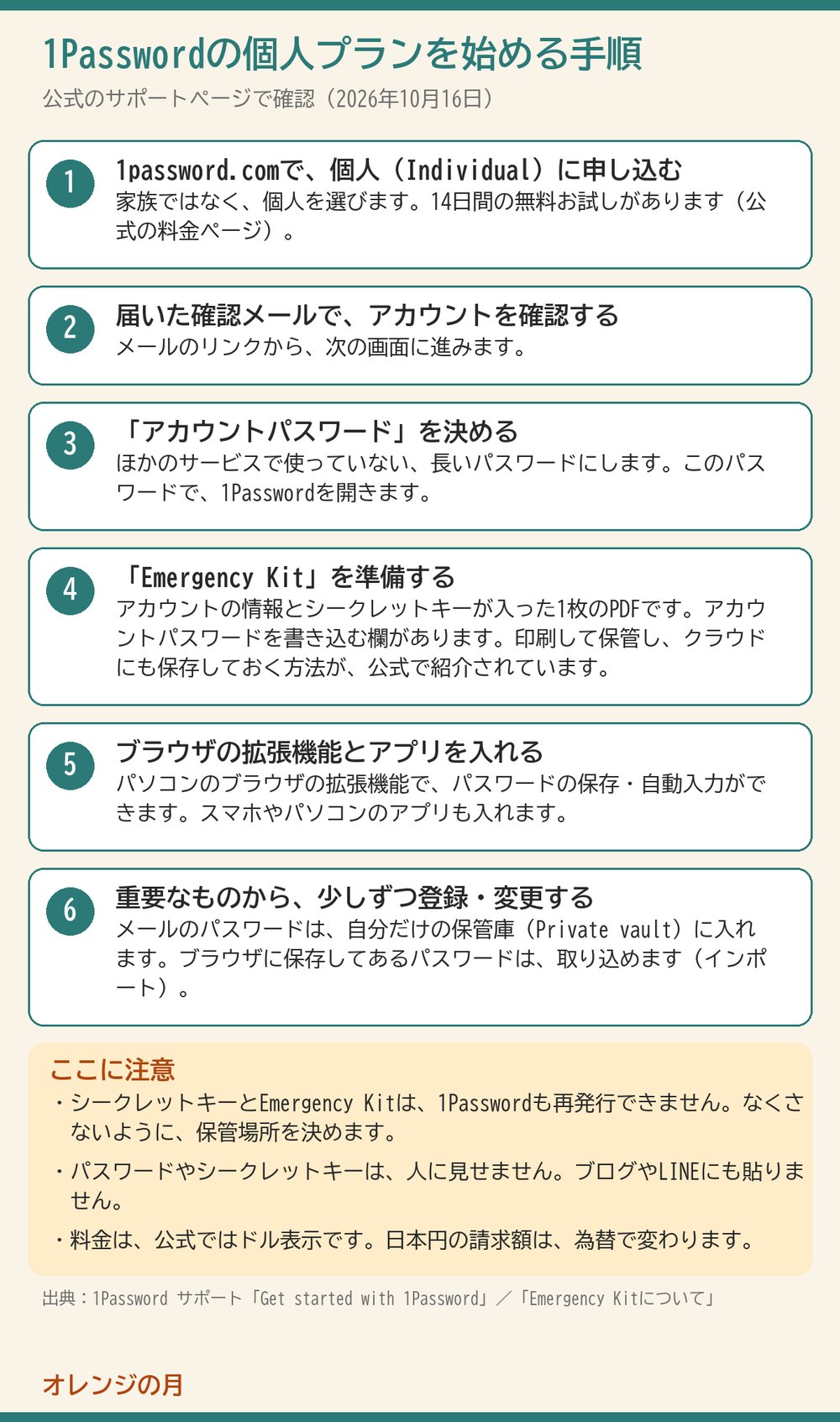
以下の6ステップは、公式サポートページをもとに整理したものです。私は、実際の画面で操作して確かめては、いません。
ステップ1:1password.comで、個人(Individual)に申し込む
公式サイト(1password.com)で、家族ではなく、個人を選びます。公式の料金ページでは、個人プランは、年払いの現在の価格が月$2.99(通常$3.99)、14日間の無料お試しです。日本円の価格は、確認できませんでした。
ステップ2:届いた確認メールで、アカウントを確認する
確認のメールが届きます。メールのリンクから、次に進みます。メールが届かないときは、迷惑メールのフォルダも確認します。
ステップ3:「アカウントパスワード」を決める
このパスワードで、1Passwordを開きます。公式の説明では、1Passwordは、このパスワードを持っていません。忘れても、1Passwordは復旧できません。総務省は、マスターパスワードについて、覚えられる十分に安全なものにする、としています。IPAは、パスワードを、できるだけ長く、複雑で、使い回さないものにするよう、すすめています。
ステップ4:Emergency Kitを準備する
Emergency Kitは、アカウントの情報と、シークレットキー(34文字の英数字)が入った、1枚のPDFです。アカウントパスワードを書き込む欄があります。公式では、印刷して、パスポートなどと同じ安全な場所に保管する方法や、個人のクラウドにも保存しておく方法が、紹介されています。電子ファイルで保存する場合は、保管先のアカウントや共有の設定も、守る必要があります。シークレットキーは、1Passwordも再発行できません。
ステップ5:ブラウザの拡張機能と、アプリを入れる
パソコンのブラウザの拡張機能を使うと、パスワードの保存・自動入力ができます。スマホやパソコンのアプリも、入れます。新しい端末で、はじめてサインインするときは、シークレットキーが必要になります。
ステップ6:重要なものから、少しずつ登録・変更する
自分だけの保管庫(Private vault)には、ほかの人と共有したくないもの(メールのパスワードなど)を入れます。ブラウザに保存してあるパスワードは、取り込む(インポート)こともできます。全部を一度にやらず、メール、お金に関わるサービス、そのほか、の順番で、少しずつ進めます。
Chromeに保存したパスワードを取り込むとき ― 公式の手順と、4つの注意点
公式サポート(2026年10月16日確認)には、Chromeに保存したパスワードを、1Passwordに取り込む手順が書かれています。取り込めるのは、パスワードだけです。クレジットカード、住所、パスキーなどは、取り込まれません。
- ① 取り込む前に、バックアップソフトを一時的に止める:暗号化されていない、書き出したファイルが、バックアップされないようにするためです
- ② Chromeから、パスワードを書き出す:Chromeのメニューの「パスワードと自動入力」→「Google パスワード マネージャー」→「設定」で、パスワードをエクスポートします(パソコンのログイン用のパスワードを聞かれます)。「Chrome Passwords.csv」というファイルが、できます
- ③ 1Passwordに取り込む:1Passwordのアプリで、「インポート」→「Chrome」→ファイルを追加、の順に進みます
- ④ 取り込んだら、CSVファイルを削除する:そのあと、止めていたバックアップソフトを、もう一度、有効にします
書き出したファイルは、暗号化されていません。取り込みが終わるまで、人に見られない場所に置き、終わったらすぐに削除します。Chromeに保存されているパスワードを削除するのは、1Passwordにすべて保存されたことを確認してからです。公式は、削除すると、元に戻せない、と注意しています。
登録のあと ― Watchtowerで確認する。家族で使いたくなったら、家族プランへの移行もできる
- Watchtower:漏えいが報告されたサイト、弱いパスワード、パスキーに対応しているサイトを、知らせてくれます(公式の説明)
- 家族プランへの移行:公式のサポートページには、個人のアカウントがある場合、家族のアカウントに移行できる、と書かれています。家族プランは、5人まで使えます(月$4.49・年払い・現在の価格)
- 共有:家族プランでは、共有の保管庫に、家族みんなで使うもの(Wi-FiやNetflixなど)を入れられます
注意点 ― 無料プランはない。忘れると復旧できない。料金はドル表示
- 無料プランは、ありません。14日間の無料お試しが終わると、48時間以内に最初の請求書が出る、と公式サポートに書かれています。お試しの期間中に解約すれば、請求されません。支払い後の返金は、できない、と書かれています(公式の返金ポリシー)
- 忘れたときの復旧には、事前の準備が大切です。アカウントのパスワードとシークレットキーは、1Passwordが持っていないため、1Passwordが代わりに再設定することはできません。公式サポートには、Emergency Kitにパスワードを書き込んでおく、リカバリーコードを事前に作っておく、家族プランなら管理者に復旧してもらう、といった方法が書かれています。方法は、アカウントの種類や、事前の準備によって、変わります。Emergency Kitは、保管場所を決めてから登録します
- 料金は、ドル表示です。日本円の請求額は、為替や、契約時の表示・決済の条件によって、変わる可能性があります
- 購入先は、公式サイトにします。国内の販売店でも売られていますが、ソースネクストの件が調査中のため、購入先の最新の案内を確認します
- パスワードやシークレットキーを、人に見せない。ブログやLINEにも、貼らない
正直に書く「気になるところ」― 登録したら、実際の流れを追記します
- 私は、まだ登録していません。画面の写真や、使い心地は、書けません
- 手順は、変わることがあります。画面の表示や名前は、公式の最新のページで、確認してください
- 自分に必要かは、人によって違います。必要かどうかは、別の記事の3つの質問を、参考にしてください
さいごに:登録は、先にGmail、次にEmergency Kitの保管場所。そのあと、個人プランで6ステップ
- 登録の前に:Gmailのパスワード変更と2段階認証、Emergency Kitの保管場所、お試しで始める
- 登録は6ステップ:申し込み → 確認メール → アカウントパスワード → Emergency Kit → 拡張機能とアプリ → 重要なものから登録
- 注意:無料プランなし、忘れると復旧できない、料金はドル表示
- 私は、まだ登録していない。登録したら、実際の流れを追記する予定
公式の手順を読んで、登録前に準備することを、整理できました。
同じように、1Passwordの登録を考えている方の参考になればうれしいです。
※手順・料金・機能は、1Passwordの公式ページ・サポートページ(2026年10月16日確認)によります。画面の表示や名前、料金は、変わることがあります。最新の情報は、公式サイトでご確認ください。出典:1Password サポート Get started with 1Password/1Password サポート Emergency Kitについて/1Password サポート About your Secret Key/1Password 個人・家族向けの料金/1Password サポート Chromeからの移行/1Password サポート 請求について/1Password サポート 返金ポリシー/IPA 不正ログイン対策特集ページ/総務省 国民のためのサイバーセキュリティサイト。本記事は個人の調べた内容をまとめたもので、特定のサービスの推奨や、個別の状況に応じた助言を目的としたものではありません。最終的な判断は、ご自身の状況に合わせて行ってください。
コメント