「ブログを始めたけど、これって読まれてるんやろうか。どこで確認したらええんやろう」
わたしがまさにこれでした。記事を公開しても、何の反応もありません。誰かが読んでくれているのか、それとも本当に誰も来ていないのか、そもそも確かめる場所を知りませんでした。
調べていくと、確認に使う道具は2つに絞られました。Google Search Console と Google Analytics です。どちらも無料で、ブログを始めた人はまずこの2つ、という話をあちこちで見ます。
ただ、名前が似たようなものなので、最初は何がどう違うのかが分かりませんでした。 わたしはこの2つを混同して、しばらく「同じようなものを2つ入れる意味あるんかな」と思っていました。
同じように悩んでいる方の参考になればと思い、2つの違いと、実際の入れ方をまとめておきます。
(WordPressで「Cocoon」というテーマを使っている前提で書いています。画面の名前はそれに合わせています)
- まず結論から ― 違いは「来る前」と「来た後」
- 「サチコ」って何のこと? Google Search Consoleの愛称です
- ① Google Search Console の入れ方 ― Cocoonなら文字列を1つ貼るだけ
- ② Google Analytics(GA4)の入れ方 ― 測定IDの欄はタブのかなり下
- Search ConsoleとAnalyticsがちゃんと入ったかを確かめる方法
- 毎日見るのは「表示回数」だけでいい
- まぎらわしい言葉の整理 ― 「表示回数」は2つの道具で意味が違います
- 正直に書く、Search ConsoleとAnalyticsの気になるところ
- どれくらいのペースで見る? 毎日ぜんぶ見ようとすると疲れます
- まとめ:入れるのは2つ、毎日見るのはSearch Consoleの表示回数だけ
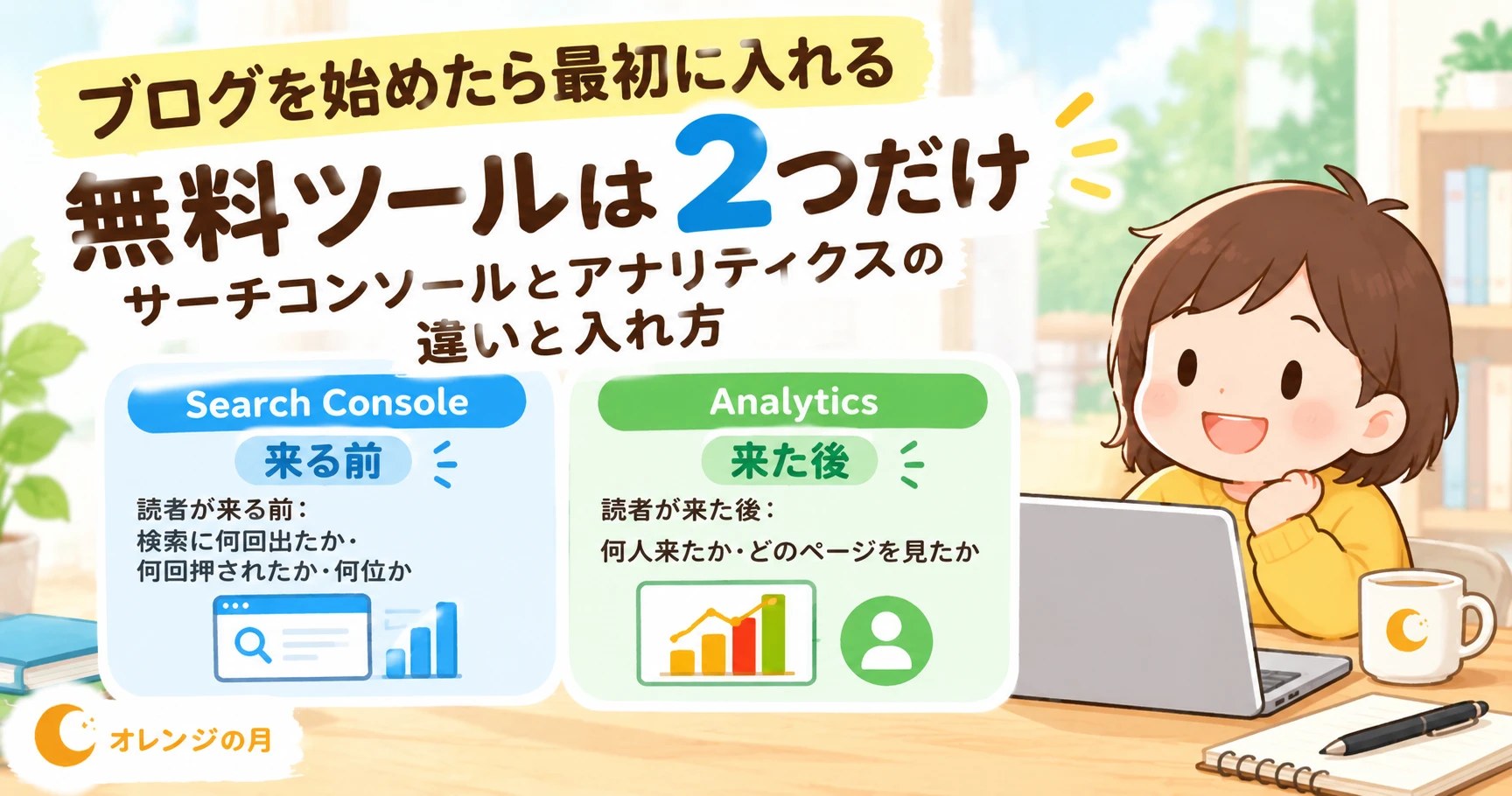
まず結論から ― 違いは「来る前」と「来た後」
いちばん大事なところを先に書きます。この2つは、見ている場所がまったく違います。
| Google Search Console | Google Analytics | |
|---|---|---|
| 見ているもの | 読者が来る前のこと | 読者が来た後のこと |
| 具体的には | 検索結果に何回出たか、何回押されたか、何位だったか | 何人来たか、どのページを見たか、どこから来たか |
| お店でたとえると | 店の前を通った人・看板を見た人 | 店に入ってきた人 |
| 始めたばかりの時期 | ◎ 見る価値がある | △ まだほぼ0が並ぶ |
「来る前」と「来た後」。 わたしはこの分け方でようやく腑に落ちました。
そして、始めたばかりの時期に見て意味があるのは、圧倒的にSearch Consoleのほうです。理由はあとで書きます。
「サチコ」って何のこと? Google Search Consoleの愛称です
ブログの解説を読んでいると、「サチコ」という言葉がよく出てきます。人の名前みたいですが、これは Search Console(サーチコンソール)の愛称です。サーチコンソール → サーチコン → サチコ、ということらしいです。
わたしは最初、何かのツールの名前だと思って別で探していました。同じものです。
Analyticsのほうは「GA4」と略されることが多いです。これは Google Analytics 4 の略で、いま使われているバージョンのことです。ひとつ前は「ユニバーサルアナリティクス(UA)」と呼ばれていました。ネットで手順を調べると古いUAの説明が混ざっていることがあるので、「GA4」と書いてある記事を見るほうが迷いません。
① Google Search Console の入れ方 ― Cocoonなら文字列を1つ貼るだけ
わたしがブログを開設して、いちばん最初に入れたのがこれです。
やることは2つ。「自分のサイトだと証明する」→「サイトマップを送る」です。
手順1:サイトを登録して、自分のものだと証明する
- Google Search Console のページを開いて、Googleアカウントでログインします
- 「プロパティを追加」から「URLプレフィックス」のほうを選び、自分のブログのアドレスを入力します
- 所有権の確認方法をいくつか聞かれるので、「HTMLタグ」を選びます
<meta name="google-site-verification" content="……" />という文字列が表示されます。このうち content=”……” の中身だけをコピーします(タグ全体ではありません)- WordPressの管理画面 →「Cocoon 設定」→「アクセス解析・認証」タブを開きます
- 「Google Search Console ID」という欄に貼り付けます
- ページのいちばん下の「変更をまとめて保存」を押します
- Search Consoleの画面に戻って「確認」を押します
これで「このサイトは自分のものです」という証明が終わります。
※この認証IDは、消すと所有権の確認が外れます。あとから管理画面を触るときに、うっかり消さないよう気をつけてください。人に見せる必要のない文字列なので、画面のスクリーンショットを記事に載せるときも写り込みに注意です。
手順2:サイトマップを送る
サイトマップは、「わたしのブログにはこういうページがありますよ」という一覧表です。これを送っておくと、Googleが記事を見つけやすくなります。
Search Consoleの左メニュー「サイトマップ」を開いて、ファイル名を入力して送信します。
わたしが実際につまずいたところ
ここで1回つまずきました。
WordPressにはもともと wp-sitemap.xml という標準のサイトマップがあります。何も考えずにこれを送ったら、「1件のエラー」と表示されました。
調べたら、わたしは「Google Sitemap Generator」というプラグインを入れていて、そちらが作る sitemap.xml のほうが本物でした。プラグインを入れると標準のほうは中身が空になるらしく、空のものを送ったのでエラーになっていた、ということでした。
sitemap.xmlこちらを送り直したら「成功しました」に変わりました。プラグインを入れている場合は、標準のほうではなくプラグインが作るほうを送る、と覚えておくといいと思います。
間違えて送ってしまったものは、一覧の行をクリック → 右上の「⋮」→「サイトマップを削除」で消せます。
② Google Analytics(GA4)の入れ方 ― 測定IDの欄はタブのかなり下
正直に書きます。わたしはこっちを後回しにしていました。
Search Consoleは開設してすぐ入れたのに、Analyticsは入れていませんでした。理由は単純で、「どうせまだ誰も来てへんのに、来た人を見る道具を入れても仕方ないやろう」と思っていたからです。
でも、調べていて考えが変わりました。
Analyticsは、入れた日からのデータしか残りません。 過去にさかのぼって「先月は何人来ていたか」を調べることはできません。つまり、入れるのが遅れた期間は、まるごと記録が消えるということです。
見る数字がまだない時期でも、先に入れておくだけで意味がある。 これが分かって、2026年8月11日に入れました。実際にやった手順と、途中でつまずいた2か所を書いておきます。
手順1:測定IDをもらう
Analyticsは「測定ID」という短い文字列をもらって、それをCocoonに貼るだけです。長いコードをブログに書き込む必要はありません。
- Google Analytics のページを開いて、Googleアカウントでログインします
- 初回は「測定を開始」というボタンが出るので押します
- アカウント名を入力します(ブログ名でかまいません。あとから変えられます)
- プロパティ名を入力し、タイムゾーンを「日本」、通貨を「日本円」にします
- 業種や規模を聞かれるので、近いものを選びます(ここは数字に影響しません)
- 利用規約が出たら、国を「日本」にしてチェックを入れて同意します
- 「データ収集を開始する」でプラットフォームを聞かれたら「ウェブ」を選びます
- ブログのアドレスとストリーム名を入れて「ストリームを作成」を押します
G-で始まる文字列が表示されます。これが測定IDです
G-XXXXXXXXXXこの G- から始まる文字列をまるごとコピーします。
同じ画面に <script> で始まる長いコードも出てきますが、Cocoonを使っている場合は使いません。 ここで「このコードをどこに貼るんやろう」と悩む必要はありません。わたしはここで一度手が止まりました。
つまずいた① Googleがすすめてくる「Site Kit」は入れなくていい
測定IDが出たあと、Googleの画面には「インストール手順」として、「Site Kit を使って WordPress で Google タグを設定する」という案内が続けて表示されます。
「無料で使用できる『Site Kit by Google』プラグインをダウンロードしてインストールします」「左側のナビゲーションメニューで[プラグイン]をクリックします」と、番号付きでかなり丁寧に書かれています。
わたしはこれを見て、「そうか、プラグインを入れなあかんのか」と思いました。
でも、Cocoonを使っているなら入れる必要はありません。
Site Kitは、テーマにタグを貼る欄がない人のための道具です。Cocoonには測定IDを貼る欄が最初から用意されているので、プラグインを1つも増やさずに済みます。
プラグインは増えるほど表示が重くなったり、更新の手間が増えたりします。要らないものは入れないほうがいい、というのがわたしの考えです。この案内の画面は、左上の「×」で閉じて大丈夫でした。
※逆に、Cocoon以外のテーマを使っていて貼る欄が見当たらない場合は、Site Kitを使うのが早いと思います。「どちらでもいい」ではなく、「貼る欄があるかどうか」で決まります。
手順2:Cocoonに貼る
- WordPressの管理画面 →「Cocoon 設定」→「アクセス解析・認証」タブを開きます(Search Console IDを入れたのと同じ場所です)
- 少し下にスクロールすると「Google Analytics設定」という区切りがあります
- 「アクセス解析設定」のプルダウンで「Google Analytics 4 (GA4)」を選びます
- すぐ下の「GA4測定ID」の欄に、さきほどの測定IDを貼り付けます
- ページのいちばん下の「変更をまとめて保存」を押します
※Cocoonのバージョンによって、欄の名前が「GA4測定ID(推奨)」などと少し違って表示されることがあります。「GA4」と「測定ID」という言葉を目印に探すと見つかります。
いちばん上のほうに「サイト管理者も含めてアクセス解析する」というチェック欄があります。ここのチェックを外しておくと、自分がサイトを見たぶんは数えられなくなります。 自分のアクセスで数字が水増しされると意味がないので、最終的には外しておくのがおすすめです(ただし外すタイミングにはコツがあります。次の章に書きます)。
つまずいた② 「GA4測定ID」の欄は、思ったよりずっと下にある
「アクセス解析・認証」タブを開いて、すぐに測定IDの欄が出てくると思っていたら、出てきませんでした。単純に、スクロールが足りていませんでした。
このタブは縦にかなり長くて、区切りがこの順番で並んでいます。
- アクセス解析設定(「サイト管理者も含めてアクセス解析する」のチェックだけ)
- Googleタグマネージャ設定(
GTM-で始まるIDの欄) - Google Analytics設定 ← GA4測定IDの欄はここ
- Google Search Console設定
- Clarity設定
2つ目の「タグマネージャID」の欄を見て、一瞬これかと思いました。 でも違います。タグマネージャは別の道具で、ここは空のままで問題ありません。
見分ける目印は、入力欄の薄い文字(何も入れていないときに表示される見本)です。
GTM-XXXXXXXと出ている欄 → 違います(タグマネージャ)G-XXXXXXXXXXと出ている欄 → こちらです(GA4測定ID)
同じ区切りの中に UA- で始まる古いほうの欄がある場合もあります。そちらでもありません。
Search ConsoleとAnalyticsがちゃんと入ったかを確かめる方法
ここで注意点がひとつあります。
さきほどの「自分のアクセスを数えない」設定にしていると、自分でブログを開いても数字は動きません。 わたしはこれを知らずに、自分でページを開いて「あれ、0のままや」と首をかしげるところでした。
確かめるなら、この方法が確実です。
- スマホのWi-Fiを切ります(家のネットではなく、モバイル回線にするため)
- その状態で自分のブログを開きます
- パソコンでAnalyticsの左メニュー「リアルタイム」を開きます
- 「過去30分間のユーザー」に1と出れば、ちゃんと入っています
反映まで数十秒かかります。すぐ出なくても、少し待ってみてください。
もっとラクな順番があります
じつは、確認を先にして、設定を変えるのを後にするほうが、ずっとラクです。
さきほどの「サイト管理者も含めてアクセス解析する」にチェックを入れたままにしておくと、自分のパソコンでブログを開くだけでリアルタイムに数字が出ます。スマホを持ち出す必要も、Wi-Fiを切り替える必要もありません。
なので、順番はこうするのがおすすめです。
- チェックは入れたままにして、測定IDを保存する
- 自分のパソコンでブログを開いて、リアルタイムに1と出るのを確認する
- 確認できたら、チェックを外して保存する
こうすれば、確認も簡単で、そのあとの数字も正確なまま始められます。わたしは最初、確認の方法と設定の順番を別々に考えていて、遠回りをしかけました。
Search Consoleのほうは、データが出るまで1〜2日かかります。 登録した当日に見ても真っ白なのが普通です。壊れているわけではありません。
毎日見るのは「表示回数」だけでいい
YouTubeでブログの解説動画を見ていて、「サチコの表示回数を毎日見る」という話が出てきました。最初は「毎日見ても増えてへんやろ」と思ったのですが、自分の数字を見て意味が分かりました。
Search Consoleの左メニュー「検索パフォーマンス」を開くと、上に4つの箱が並びます。
| 数字 | 意味 | 押さえること |
|---|---|---|
| 表示回数 | 検索結果に自分のページが出た回数 | 押されなくてもカウント。ここが最初に動く |
| クリック数 | 実際に押された回数 | 表示回数より遅れて増える |
| CTR | クリック数 ÷ 表示回数 | タイトルと説明文が魅力的かどうか |
| 平均掲載順位 | 検索結果の平均何番目か | 数字が小さいほど上 |
この4つの箱は、押すとグラフの線が出たり消えたりします。最初は「表示回数」だけを表示すると見やすいです。
わたしの数字を出します
始めて11日目の時点の、実際の数字です。
| 項目 | 数字 |
|---|---|
| 公開した記事 | 13本 |
| 表示回数 | 7回 |
| クリック数 | 0回 |
| 平均掲載順位 | 52.1位 |
クリック0回です。 Analyticsだけを見ていたら、この期間は「0人」としか分かりませんでした。何も起きていないように見えます。
でもSearch Consoleを見ると、表示回数は0ではなく7でした。しかも7月29日から出はじめて、8月3日には3回と増えていました。これは「Googleに認識されて、検索結果に出はじめている」ということです。
平均52.1位。検索結果は1ページに10件なので、だいたい6ページ目です。6ページ目まで見る人はほとんどいないので、押されないのは当然でした。
押されないのは記事の中身が悪いからではなく、そもそも人の目に触れる場所にいないから。 これが分かっただけでも、見た価値がありました。「表示回数を毎日見る」というのは、まだ何も起きていない時期に、唯一動いてくれる数字だからだったんだと思います。
※上の数字は2026年8月5日時点で、Search Consoleの画面を見てそのまま書き写したものです。この時期の詳しい記録は「ブログを11日で13本書きました」に書いています。
そのあとに見る場所
グラフの下にタブが並んでいます。慣れてきたら、ここが本番です。
- 「クエリ」タブ … どんな言葉で検索されて出たかが分かります。狙っていなかった言葉で表示されていることがよくあって、その言葉で1本書き足すのが次の一手になります
- 「ページ」タブ … どの記事が表示されているかが分かります
まぎらわしい言葉の整理 ― 「表示回数」は2つの道具で意味が違います
ここはわたしが実際に混同して、しばらく数字が合わずに悩んだところです。
「表示回数」という同じ言葉が、2つの道具の両方にあります。そして意味が違います。
| 言葉 | どっち | 意味 |
|---|---|---|
| 表示回数 | Search Console | 検索結果に出た回数 |
| 表示回数 | Analytics | ページが開かれた回数 |
まったく別のものです。数が合わなくて当たり前でした。わたしはこれを混同して、延々「どっちが正しいんや」とやっていました。
Analyticsのほうで、もうひとつつまずきやすいのがこの2つです。
| 言葉 | 意味 |
|---|---|
| ユーザー | 来た人の数(同じ人が3回来ても 1) |
| セッション | 訪問の回数(同じ人が3回来たら 3) |
正直に書く、Search ConsoleとAnalyticsの気になるところ
いい面だけ書いても仕方がないので、気になったところも書いておきます。
- Analyticsは機能が多すぎます。 開くとメニューがずらっと並んでいて、初心者が全部を理解しようとすると確実に折れます。わたしは見る場所を「リアルタイム」と「ページとスクリーン」の2つに絞りました
- 数字を見すぎると、しんどくなります。 0が並ぶ時期に何度も開くと、書く気がなくなります。毎日見るのは表示回数のグラフだけ、と決めたほうが続きます
- Search Consoleのデータは1〜2日遅れて出ます。 今日書いた記事の反応が今日分かるわけではありません
- Analyticsを入れると、プライバシーポリシーに書くことが増えます。 訪問者の情報を集める仕組みなので、その旨をプライバシーポリシーのページに書いておく必要があります。入れたあとで、自分のブログのプライバシーポリシーを一度確認しておくと安心です
- Google側の画面は、けっこう変わります。 ボタンの名前や並びが解説記事と違っていることがあります。そのときは「測定ID」「G-」のような変わりにくい言葉を手がかりに探すと見つかります
どれくらいのペースで見る? 毎日ぜんぶ見ようとすると疲れます
毎日ぜんぶ見ようとすると疲れます。わたしはこう決めました。
| いつ | どこ | 何を見るか |
|---|---|---|
| 毎日1分 | Search Console → 検索パフォーマンス | 表示回数のグラフが動いているか、それだけ |
| 週1回10分 | Search Console → クエリタブ | 拾われている言葉を眺めて、次の記事のネタを1つ決める |
| 月1回 | Analytics → ページとスクリーン | 読まれている記事・読まれていない記事を確認する |
毎日見るのは「増えたか」を確認するためではなく、「動き出したか」を知るためです。2〜3日ゼロが続いても異常ではありません。
まとめ:入れるのは2つ、毎日見るのはSearch Consoleの表示回数だけ
長くなったので、要点だけ並べます。
- 入れる無料ツールは Search Console と Analytics の2つ
- 違いは 「来る前」と「来た後」。Search Consoleは検索結果での見え方、Analyticsは来た人の行動
- 始めたばかりの時期に見て意味があるのは Search Consoleのほう
- ただしAnalyticsは入れた日からのデータしか残らないので、見る数字がなくても先に入れておく
- Cocoonなら、どちらも「Cocoon 設定 → アクセス解析・認証」タブに文字列を貼るだけ
- Googleがすすめてくる Site Kit というプラグインは、Cocoonなら入れなくていい
- GA4測定IDの欄はタブのかなり下。
GTM-の欄と間違えないように - サイトマップは、プラグインを入れているならプラグインが作るほうを送る
- 毎日見るのは 表示回数だけでいい
- 「表示回数」という言葉は2つの道具で意味が違うので注意
始めたばかりのころは、数字がまったく動きません。わたしも11日で13本書いて、クリックは0回でした。でも、表示回数が0から7に変わっていたことは、Search Consoleを入れていなければ一生知らないままでした。
何も起きていないように見える時期に、「ちゃんと前に進んでいる」と教えてくれるのがこの2つの道具だと思っています。入れるのはどちらも10分ほどで終わります。まだ入れていない方は、記事を1本書く前に、先に入れておくのがおすすめです。
同じように悩んでいる方の参考になればうれしいです。
ブログを始めるところからの手順は「WordPressブログの始め方」に、公開前にやっておく設定は「WordPressで最初にやる設定」に書いています。
※画面の名前・手順は2026年8月11日時点のものです。Google側の管理画面は変更されることがあるため、最新の情報は各サービスの公式ヘルプでご確認ください。記事中の数字は2026年8月5日時点で、筆者のブログのSearch Console画面を確認して書き写したものです。本記事は個人の体験と調べた内容をまとめたもので、特定のサービスの推奨や個別の状況に応じた助言を目的としたものではありません。最終的な判断はご自身の状況に合わせて行ってください。
ブログを始めてから調べたこととして、ドメインスコアについても書いています。



コメント