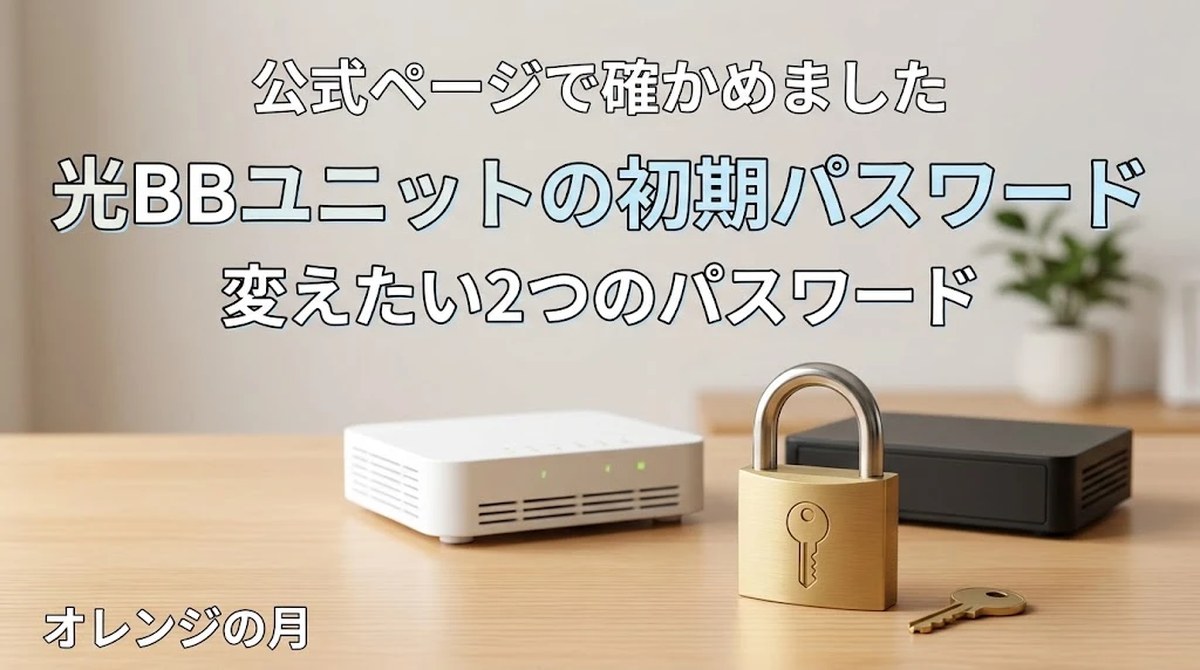
「うちのネット機器って、どれがルーターなんやろう? 危なくないのかな?」
先日、家のネット機器を写真に撮って、これはルーターなのか、危険はないのかを調べました。わが家には、黒い機器と白い機器の2台が並んでいます。どちらがルーターなのか、わたしもよく分かっていませんでした。
調べてみると、白い機器(SoftBank光の「光BBユニット」)には、管理画面に入るための初期のユーザー名とパスワードが、公式ページで「user/user」と書かれていることが分かりました。変えていない人は、変えておいたほうが安心です。
そこで、SoftBankの公式ページを読んで、管理画面の開き方と、パスワードの変え方を、パソコンに慣れていない方にも分かるようにまとめました。同じように、レンタルのネット機器の中身がよく分からない方の参考になればと思い、まとめておきます。
(この記事は、公式ページを読んでまとめた「調べた記事」です。わたしが、すべての画面を操作して撮ったものではありません。実際にやってみて分かったことがあれば、書き足します)
この記事でわかること
- 黒い機器と白い機器の違い(どちらがルーターか)
- 管理画面の開き方と、変えておきたい2つのパスワードの手順
- パスワードが写った写真を、人に見せてはいけない理由
- まず結論:白い機器(光BBユニット E-WMTA2.4)の初期ログインは公式で「user/user」。変えたいのは、管理画面のパスワードと、Wi-Fiの暗号キーの2つ
- 黒い機器と白い機器はどう違う? ― NTTの「GE-ONU」と、SoftBankの「光BBユニット」
- 作業の前に ― 準備する3つ(LANケーブル・メモ用の紙・電話が数分使えないこと)
- 管理画面の開き方 ― 「http://172.16.255.254/」を入力する
- 手順① 管理画面のログインパスワードを「user」から変える
- 手順② Wi-Fiの暗号キーを変える ― 「暗号化方式」は変えない
- 暗号キーが写った写真は、人に見せない ― ラベルの扱い
- 確認できなかったこと、正直に書く気になるところ
- さいごに:SoftBank光の白い機器(BBユニット E-WMTA2.4)は、管理画面のパスワードと、Wi-Fiの暗号キーの2つを、自分で決めたものに変えておく
まず結論:白い機器(光BBユニット E-WMTA2.4)の初期ログインは公式で「user/user」。変えたいのは、管理画面のパスワードと、Wi-Fiの暗号キーの2つ
先に結論です。わが家のネット機器は、次の2台でした。ルーターは白い機器のほうで、黒い機器はルーターではありません。
| 機器 | 見分け方 | 役割 | ルーターか |
|---|---|---|---|
| 黒い機器 | NTTのマークと「GE-ONU」の文字 | 光ファイバーを、ネットのケーブルにつなぐ(光回線の終端装置:ONU) | ルーターではない |
| 白い機器 | SoftBankのロゴ。ラベルに型番「E-WMTA2.4」 | Wi-Fiを出す。電話の差し込み口もある(光BBユニット) | ルーターである |
SoftBankの公式ページには、光BBユニット(E-WMTA2.4)の初期値が、ユーザー名「user」、パスワード「user」と書かれています。変えたい2つは、次のとおりです。
- 管理画面のログインパスワード:機器の設定を変えるための、入り口のパスワード
- Wi-Fiの暗号キー:スマホやパソコンをWi-Fiにつなぐときに入れるパスワード
どちらも、変えるのに、お金はかかりません。SoftBankの公式ページに、手順が載っています。
黒い機器と白い機器はどう違う? ― NTTの「GE-ONU」と、SoftBankの「光BBユニット」
機器の裏や側面の、ラベルを見ると分かります。わが家の場合は、次のとおりでした。
- 黒い機器:前面にNTTのマーク。ラベルには「GE-PON-ONU」と書かれていました。緑のランプが「認証」「光回線」「電源」で点灯していました
- 白い機器:SoftBankのロゴ。ラベルの型番は「E-WMTA2.4」。SoftBankの公式ページで、この型番は、光BBユニットの機種として載っています
SoftBankの公式ページでは、光BBユニットは、「BBフォンやWi-Fiマルチパックなどを使うときに必要なブロードバンドルータのレンタルサービス」と説明されています。E-WMTA2.4は、現行の機種として、月額513円(税込)のレンタルの対象に載っていました(2026年10月25日に確認)。
なお、「ルーターが古くて危ない」という話は、古いルーターについての記事にまとめています。わが家の白い機器は、回線会社のレンタル機器で、公式のレンタル対象の一覧に載っています。ただし、中のソフトが最新かどうかは、確認できていません(あとで書きます)。
作業の前に ― 準備する3つ(LANケーブル・メモ用の紙・電話が数分使えないこと)
- ①LANケーブルがあれば、パソコンとつなぐ:Wi-Fiの設定を変えると、Wi-Fiの接続が切れます。LANケーブルでつないでおくと、途中で切れずに済みます。なくても、Wi-Fi経由でできますが、途中で切れても、故障ではありません
- ②新しいパスワードを、紙に書いておく:忘れると、機器を初期化することになり、設定のやり直しが必要です。管理画面用とWi-Fi用は、別のものにします
- ③電話(ひかり電話など)が、数分使えなくなる:変更のあとに、機器が再起動するためです。電話を使う予定のない時間に、作業するのがおすすめです
管理画面の開き方 ― 「http://172.16.255.254/」を入力する
ここからは、公式ページの手順を、1つずつ書きます。
- パソコンかスマホで、ブラウザ(Edge、Chrome、Safariなど)を開く
- 画面の一番上の、細長い欄(アドレスバー)に、半角で
http://172.16.255.254/と入力する - キーボードの「Enter」を押す
- 「セットアップメニュー」の画面が出れば、成功
画面が出ないとき:公式ページによると、光BBユニットとWi-Fiでつないでいる機器から開くときは、SSID1の暗号化方式が「WPA2/WPA PSK:AES」である必要があります。それ以外の設定のときは、有線LANでつないだパソコンから開いてください。
手順① 管理画面のログインパスワードを「user」から変える
公式ページでは、「その他」の中の「ログインパスワード変更」から、変えられます。初期値は「user」と書かれています。
- セットアップメニューを、下へスクロールして、「その他」を探す
- 「ログインパスワード変更」をクリックする
- ユーザー名とパスワードを聞かれたら、ユーザー名に「user」、パスワードに「user」を入れて「OK」を押す(初期値のままの場合)
- 「現在のパスワード」に今のもの(初期値のままなら「user」)、「新しいパスワード」に自分で決めたもの、「新しいパスワード(確認)」にもう一度同じものを入れる
- 「設定を保存する」をクリックする
- 再起動中の画面が出る。再起動が終わると、新しいパスワードが有効になる(数分待つ)
新しいパスワードの決め方:わたしは、長めで、ほかのサービスと使い回していないものがよいと考えています。パスワードの使い回しについては、こちらの記事にまとめました。管理するのが大変なときは、パスワード管理ソフトの記事も参考にしてください。
手順② Wi-Fiの暗号キーを変える ― 「暗号化方式」は変えない
暗号キーを変えると、今Wi-Fiにつないでいるすべての機器で、つなぎ直しが必要になります。先に、スマホ、パソコン、テレビ、ゲーム機、プリンターなどが何台あるか、数えておくと迷いません。
- 管理画面を開く(上の手順)
- 「Wi-Fi(無線LAN)の設定」をクリックする(パスワードを聞かれたら、手順①で決めたものを入れる)
- 「SSID1設定」の中の、「暗号化設定」をクリックする
- 「暗号キー」の欄を、新しいWi-Fiのパスワードに書き換える。5GHzと2.4GHzの、両方を変える
- 「暗号化方式」は変えない(「WPA2/WPA PSK:AES」のまま)
- 「設定を保存する」をクリックする
- 「再起動」をクリックする。数分待つ
- つないでいた機器で、新しい暗号キーを入れて、つなぎ直す
公式ページでは、暗号化設定でSSID(Wi-Fiの名前)も変えられると説明されています。名前を変えるかどうかは、お好みでかまいません。わたしは、今回は、暗号キーだけ変える予定です。
公式ページによると、SSID2という2つめのWi-Fiも使えます。古いゲーム機など、暗号化方式が古い機器は、SSID2につなぐ、という使い分けも紹介されていました。
暗号キーが写った写真は、人に見せない ― ラベルの扱い
白い機器の側面のラベルには、SSID(Wi-Fiの名前)と、暗号キー(パスワード)が、そのまま印刷されています。わたしも、機器の写真を撮ったとき、このラベルがはっきり写っていました。
- その写真は、人に送ったり、SNSやブログに載せたりしない
- 写真を誰かに送ったことがあるなら、暗号キーを変える(手順②)
- この記事にも、ラベルの写真や、暗号キーの文字は、載せていません
- ラベルのシリアル番号やMACアドレスなどの文字も、載せないほうが安心です
写真を撮るときは、ラベルの部分が写らないようにするか、あとで隠すと安心です。
確認できなかったこと、正直に書く気になるところ
- わたし自身が、すべての画面を操作したわけではありません:この記事は、SoftBankの公式ページ(セットアップメニュー、くわしい設定、その他)を読んでまとめた、調べた記事です。実際の画面は、機器の更新で変わっていることがあります
- 中のソフト(ファームウェア)が、自動で更新されるか:公的な脆弱性情報(JVN#34364599・2021年7月)に、同じ系列のE-WMTA2.3は、修正版が自動で適用されると、開発者が説明したと書かれています。ただ、E-WMTA2.4について、同じ記載は、SoftBankの公式ページでは見つけられませんでした。気になる方は、My SoftBankのチャットサポートなどで、SoftBankに聞くのが確実です
- E-WMTA2.4が、いつまでサポートされるか:公式のレンタル一覧に載っていますが、サポートの年限の記載は、公式ページでは見つけられませんでした。不具合や破損のときは、機器の交換や変更の手続きが案内されています
- 白い機器のモデルが違う場合:光BBユニットの別の機種(E-WMTA2.2、2.3など)や、ホームゲートウェイ(S)は、初期のログインの方法が違います。ラベルの型番を、先に確認してください
- 機器の不調:管理画面の設定や、初期化で直らないときは、SoftBankのサポートに相談してください。公式ページでは、機器の交換や変更の手続きも案内されています(SoftBankのFAQ)
この記事には、広告のリンクは入っていません。SoftBank、NTTとは関係のない、個人の非公式なブログです。
さいごに:SoftBank光の白い機器(BBユニット E-WMTA2.4)は、管理画面のパスワードと、Wi-Fiの暗号キーの2つを、自分で決めたものに変えておく
- 黒い機器(NTTのONU)はルーターではない。ルーターは、白い機器(SoftBankの光BBユニット)
- 公式ページでは、E-WMTA2.4の初期のログインは、ユーザー名・パスワードとも「user」
- 管理画面は、
http://172.16.255.254/で開く。ログインパスワードと暗号キーを、それぞれ別の、自分で決めたものに変える - 暗号キーが写った写真は、人に見せない
変えたあとは、スマホなどのつなぎ直しが少し面倒ですが、数分で終わります。まずは、白い機器のラベルの型番を、確認してみてください。
同じように、レンタルのネット機器の中身が気になる方の参考になればうれしいです。
※内容は、SoftBankの公式ページ(光BBユニット(E-WMTA2.4)のセットアップメニュー・くわしい設定・その他、光BBユニットレンタル、FAQ)を、2026年10月25日に読んで、わたしの言葉でまとめたものです。画面の表示や初期値、サービスの内容は、変わることがあります。最新の情報は、SoftBankの公式サイトとサポートでご確認ください。本ブログは、ソフトバンク株式会社・NTT東日本・NTT西日本とは関係のない、個人の非公式なブログです。記事内の名称は、各社の商標または登録商標です。本記事は個人が調べた内容をまとめたもので、特定の商品の推奨や、個別の状況に応じた助言を目的としたものではありません。設定の変更はご自身の責任で行い、最終的な判断は、ご自身の状況に合わせて行ってください。
コメント