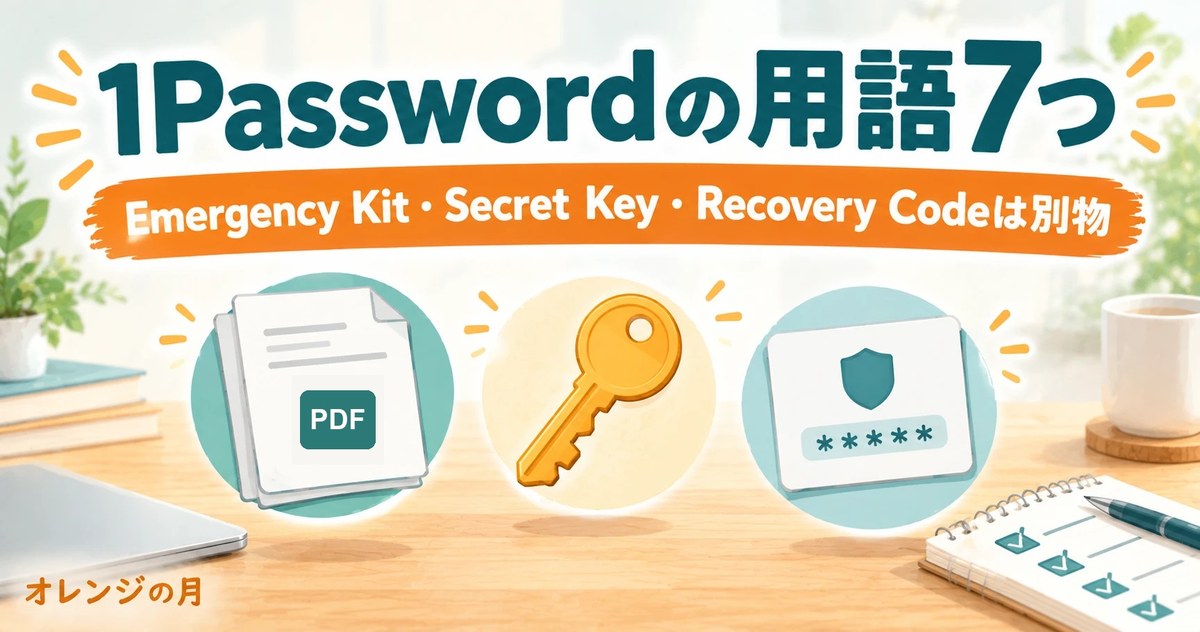
「1Passwordを調べていたら、Emergency Kit、Secret Key、Recovery Codeって、似た言葉がいっぱい出てきて、何が何やら分からへん」
「パスキーとか2段階認証とかワンタイムパスワードも、結局どう違うの?」
わたしも、パスワード管理の記事を調べているうちに、このカタカナの用語でつまずきました。特に、Emergency Kitは「忘れたときの緊急の鍵」のように受け取ってしまいそうですが、公式ページの説明は少し違っていました。
(この記事は、1Passwordの公式サポートとGoogleアカウントヘルプを読んでまとめた、調べた記事です。1Passwordのアプリは操作していません。画面の名前や手順は、変わることがあります)
同じように、用語で止まっている方の参考になればと思い、まとめておきます。
この記事でわかること
- 1Passwordまわりの用語7つ(1Password・アカウントパスワード・Emergency Kit・ワンタイムパスワード・従来のID/パスワード・パスキー・2段階認証)の意味
- Emergency Kit・Secret Key・Recovery Codeが、別物であること
- 公式ページでは確かめられなかったこと
- まず結論:用語は7つ。いちばん混同しやすいのは、Emergency Kit・Secret Key・Recovery Codeの3つ
- ①1Password ― 保管庫に入れて、2つの鍵で守るしくみ
- ②アカウントパスワード ― 公式の呼び方は「account password」。マスターパスワードと同じ意味で使われます
- ③Emergency Kit ― 「パスワードを忘れたときの鍵」ではなく、アカウントの情報をまとめたPDF
- Emergency Kit・Secret Key・Recovery Code ― 似ているけれど、役割は別
- ④ワンタイムパスワード ― 一度きりの番号。でも、偽サイトに入力すると中継されることがあります
- ⑤従来のID/パスワード ― 文字を入力する方法。使い回しがいちばんの弱点
- ⑥パスキー ― 指紋・顔・画面ロックでサインイン。コピーも書き留めもできません
- ⑦2段階認証 ― パスワードのほかに、もう1つ確認する方法
- 確かめられなかったこと
- さいごに:Emergency Kit・Secret Key・Recovery Codeは別物。まず「アカウントパスワード」と「Emergency Kitの保管場所」を決める
まず結論:用語は7つ。いちばん混同しやすいのは、Emergency Kit・Secret Key・Recovery Codeの3つ
| 用語 | ひとことで | 公式ページで確認したこと |
|---|---|---|
| ①1Password | パスワードなどを保管庫に入れて管理するサービス | 保管庫は、アカウントのパスワードとSecret Keyを組み合わせて守られる(わたしの別記事で確認した内容) |
| ②アカウントパスワード | 1Password.comへのサインインと、アプリのロック解除に使うパスワード | 公式の呼び方は「account password」。「マスターパスワード」という言葉は、このページでは使われていなかった |
| ③Emergency Kit | アカウントの情報と、パスワードを書き込む欄がある、PDF | Secret Keyとセットアップコードを含む。パスワードの記入欄がある |
| ④ワンタイムパスワード | 一度きり、短時間だけ使える番号 | 偽サイトに入力すると、中継されて使われる手口がある |
| ⑤従来のID/パスワード | 文字を入力してサインインする、昔からの方法 | 使い回しを避けたい、という考え方(わたしの別記事で確認) |
| ⑥パスキー | パスワードの代わりに、指紋・顔・画面ロックでサインインする方法 | 共有・コピー・書き留めができない(Googleの説明) |
| ⑦2段階認証 | パスワードに加えて、もう1つ確認を行う方法 | パスキーでログインすると、2つ目の手順が省略される場合がある(Googleの説明) |
※内容は、1Passwordサポート、Googleアカウントヘルプ、警察庁のページに書かれていたとおりです(2026年10月29日に確認)。
①1Password ― 保管庫に入れて、2つの鍵で守るしくみ
1Passwordは、パスワードなどを入れる「保管庫」を、アカウントのパスワードとSecret Keyを組み合わせて守る、とされています。くわしい始め方は、別の記事(1Passwordは必要? ― まずはGmailから)にまとめています。
②アカウントパスワード ― 公式の呼び方は「account password」。マスターパスワードと同じ意味で使われます
1Passwordの公式サポート(アカウントパスワードを忘れた場合)は、1Password.comへのサインインと、アプリのロック解除に使うパスワードを「account password」と呼んでいました。このページに、「マスターパスワード」という言葉は出てきませんでした。
正直に書く「気になるところ」:解説記事やブログでは「マスターパスワード」と書かれることも多いので、この記事では「アカウントパスワード(マスターパスワードとも呼ばれる)」として考えます。同じものとして扱ってよいかは、わたしが公式の言葉づかいから判断したことで、公式が「同じ」と明記しているわけではありません。
③Emergency Kit ― 「パスワードを忘れたときの鍵」ではなく、アカウントの情報をまとめたPDF
公式サポート(Emergency Kit)には、次のように書かれていました。
- 何か:アカウントの詳細と、アカウントパスワードを書き込む欄がある、PDF。サインインできなくなったとき、アカウントにアクセスするための資料
- 含まれるもの:サインイン用のWebアドレス、アカウント作成時のメールアドレス、Secret Key、アカウントパスワードの記入欄、Setup Code(モバイル端末でのサインインを簡単にするQRコード)
- 入手:アカウント作成時に保存を求められる。再取得は、1Password.comにサインインして、名前から「Manage Account」を選び、「Save Emergency Kit」
- 保管:印刷して、貸金庫やパスポートなどと一緒に保管する。クラウドストレージにも保存して、いつでも見られるようにする
- パスワードを書くか:忘れた場合や、家族が緊急時にアクセスする場合を考えて、自分で判断する。書かない場合でも、Secret Keyを失わないよう、Kitは保管する
- 保存できない場合:管理者がEmergency Kitを無効にしている組織(1Password Business)や、SSOでロック解除している場合
正直に書く「気になるところ」:Emergency Kitには、Secret Keyが入っているので、人に見せたり、ブログやLINEに貼ったりしないことが大切です(これは、わたしの考えです)。また、パスワードを手書きするかどうかは、公式が「自分で判断」としている点で、どちらが正解とは言えません。
Emergency Kit・Secret Key・Recovery Code ― 似ているけれど、役割は別
| 用語 | 役割(公式ページで確認したこと) | パスワードを忘れたときに使える? |
|---|---|---|
| Emergency Kit | Secret Keyやセットアップコード、パスワードの記入欄をまとめたPDF | パスワード欄に書いてあれば、確認には使える(書いていなければ使えない) |
| Secret Key | アカウントを守る固有のコード。Emergency Kitに入っている | Secret Keyは、パスワードを忘れたときのバックアップではない(わたしの別記事での確認内容) |
| Recovery Code | サインインできなくなったときの復旧用。1Password.comで使う。本人確認のあと、新しいパスワードを選べ、新しいSecret Keyも発行される | 使える。ただし、事前に作っておく必要がある |
パスワードを忘れたときの公式の案内(アカウントパスワードを忘れた場合)では、次のような道が挙げられていました。
- 覚えているパスワードの、大文字・小文字、スペース、キーボード配列などを確かめる
- Touch ID、Face IDなどの生体認証で、ロック解除できるか試す(ただし、期限切れになることがあると書かれている)
- 別のデバイスで、パスワードが通るか確かめる
- Recovery Codeを使う(1Password.com)
- 家族のオーガナイザーや、チームの管理者に、復旧を頼む
- それでも無理なら、サポートに問い合わせて、新しく始める
正直に書く「気になるところ」:「アカウントパスワードを忘れた場合」の公式ページには、個人・ファミリー・ビジネスの違いを整理した説明はありませんでした。Recovery Codeを使えるプランの範囲は、次の「Recovery Codeの設定と使い方」の公式ページで、2026年11月4日に確認できました。
Recovery Codeの設定と使い方 ― 作った直後に使うと24時間使えなくなる、と公式にある
1Passwordの公式サポート「Generate and use recovery codes」(公開日:2026年8月17日)を、2026年11月4日に確認しました。書かれていたことだけを、まとめます。わたしは、1Passwordのアプリを操作していません。
- どんなものか:パスワードとSecret Keyでサインインできないときに、アカウントへ戻るためのバックアップ。アカウントの詳細は変わらない
- 設定の場所(アプリ):「Manage Accounts」→アカウントを選ぶ→「Sign-in & Recovery」→「Set up recovery code」
- 設定の場所(1Password.com):右上の自分の名前から「Manage Account」→「Set up recovery code」。作ったコードは、安全でアクセスしやすい場所に保存する
- 作っただけでは、復元モードは有効にならない。作った直後に使うと、復元が阻止されて24時間使えなくなるため、少なくとも1時間待つよう書かれている
- 使うと:登録メールアドレスへの確認コードで本人確認をしたあと、新しいSecret Keyと新しいアカウントパスワードを作る。以前のデータには、引き続き入れる
- 使ったあと:すべての端末で、再サインインが必要。2段階認証を有効にしていた場合は、そのまま有効。Recovery Codeは、使ったあとも再利用できる。復元後にダウンロードするEmergency Kitには、新しいSecret Keyが含まれる(公式にこの一文があります。復元後は、Emergency Kitを新しく保存し直す形になりそう、というのは、わたしの理解です)
Recovery Codeを使えるプラン ― 個人とファミリーだけ。チームとビジネスは対象外
- 1Password.comでの生成と利用は、個人アカウントとファミリーアカウントだけ。チームアカウントとビジネスアカウントは対象外で、サインインできないときは、チーム管理者が復旧を手伝う
- 個人またはファミリーのアカウントを、チームまたはビジネスにアップグレードすると、Recovery Codeは無効になる
- ファミリーアカウントでは、オーガナイザーが復元を始めると、メンバーのRecovery Codeは無効になる。復元後に、新しいコードを作れる
出典:1Passwordサポート「Generate and use recovery codes」(2026年11月4日に確認)。このページには、Emergency Kitとの違いを直接説明する記述は、ありませんでした。
④ワンタイムパスワード ― 一度きりの番号。でも、偽サイトに入力すると中継されることがあります
警察庁のページ(フィッシング対策)は、IDやパスワードが盗まれたときのために、ワンタイムパスワードの活用をすすめています。一方で、偽サイトに入力した番号が、犯人によってすぐ本物のサイトに入力される「リアルタイムフィッシング」という手口もあります。くわしくは、こちらの記事に書いています。
⑤従来のID/パスワード ― 文字を入力する方法。使い回しがいちばんの弱点
IDとパスワードを入力してサインインする、昔からの方法です。パスワード管理ツールを使う理由は、サービスごとに違うパスワードを持つことを、無理なく続けるためです。使い回しを直す順番は、別の記事にまとめています。
⑥パスキー ― 指紋・顔・画面ロックでサインイン。コピーも書き留めもできません
Googleアカウントヘルプ(パスキー)には、次のように書かれていました。
- 何か:パスワードに代わるログイン手段。指紋認証、顔認証、スマートフォンの画面ロック(PINなど)を使う
- パスワードとの違い:共有、コピー、書き留めができない。フィッシングに対する安全性を高められる
- 生体認証:指紋や顔のデータはデバイスに保存され、Googleとは共有されない
- 条件:デバイスの画面ロックがオンであること
正直に書く「気になるところ」:パスキーでログインできるのは、そのデバイスのロックを解除できる人です(Googleの説明)。端末の画面ロックを、しっかり設定しておくことが前提になります。なお、1Passwordでパスキーを保存・使う手順は、公式ページの本文が取れず、確認できませんでした。
⑦2段階認証 ― パスワードのほかに、もう1つ確認する方法
Googleアカウントヘルプ(2段階認証プロセス)には、使える方法として、パスキー、Googleからのメッセージ、ハードウェアセキュリティキー、確認コードアプリ、テキストメッセージ・音声通話の6桁コード、QRコード、バックアップコードが挙げられていました。
2段階認証を使っているアカウントでも、パスキーで本人確認をすると、2つ目の手順が省略されるとされています(Googleの説明)。「パスキーを使うと、2段階認証が不要になる」というより、パスキー自体が、本人確認を兼ねるしくみです。
確かめられなかったこと
- 1Passwordでパスキーを保存・使う手順:公式ページの本文が取れませんでした
- Appleの端末でパスキーを使う条件:Appleの公式ページの本文が取れず、確認できませんでした
- 「マスターパスワード」と「アカウントパスワード」が同じかどうか:公式が明記しているわけではありません
- 実際の操作画面:わたしは1Passwordのアプリを操作していません
- 料金:ドル表示で、変わることがあります。この記事では扱いません
この記事には、広告のリンクは入っていません。
さいごに:Emergency Kit・Secret Key・Recovery Codeは別物。まず「アカウントパスワード」と「Emergency Kitの保管場所」を決める
- Emergency Kitは、Secret Keyなどをまとめた、PDF。パスワードを忘れたときの復旧は、Recovery Codeで行う(事前に作っておく必要があり、作った直後は1時間待つ。使えるのは、個人とファミリーのプラン)
- 公式の呼び方は「アカウントパスワード」。マスターパスワードと同じ意味で使われることが多い
- パスキーは、パスワードの代わり。2段階認証は、パスワードに加える確認。ワンタイムパスワードは、その確認の方法のひとつ
- Emergency Kitは、人に見せない。ブログやLINEにも貼らない
用語が分かると、「何を保管して、何を人に見せないか」が、見えてきます。いきなり全部を理解しなくても、まずアカウントパスワードを決めて、Emergency Kitの保管場所を決めるところから、始めるのもひとつの方法だと思います。
同じ流れの記事として、1Passwordは必要? ― まずはGmailから、リアルタイムフィッシングから守る3つの方法、AppleとGoogleアカウントの6つの設定も書いています。
同じように、用語で止まっている方の参考になればうれしいです。
※内容は、1Passwordサポート(Emergency Kit、アカウントパスワードを忘れた場合)、Googleアカウントヘルプ(パスキー、2段階認証プロセス)、警察庁のフィッシング対策のページを、2026年10月29日に確認した内容です。ページによっては、更新日の記載がありません。画面の名前や手順は、変わることがあります。最新の情報は、各公式ページでご確認ください。本ブログは、1Password(AgileBits Inc.)、Google LLCとは関係のない、個人の非公式なブログです。記事内の名称は、各社の商標または登録商標です。本記事は個人が調べた内容をまとめたもので、特定のサービスの推奨や、個別の状況に応じた助言を目的としたものではありません。設定でお困りのときは、各社の公式の窓口にご相談ください。
コメント